Invitations clients et portail
Invitez les personnes de chez votre client dans leur propre portail : projets et avancement, factures et reçus, documents, tickets, et les ressources et identifiants que vous choisissez de partager.


Votre client, dans la boucle. Donnez à chaque client un seul endroit pour suivre l’avancement, retrouver ses fichiers, payer ses factures et demander de l’aide, et répondez à ses demandes depuis un centre d’assistance avec des objectifs de réponse.
Commencer gratuitement
Répondez à « où en est-on ? » avant qu’il ait à le demander.
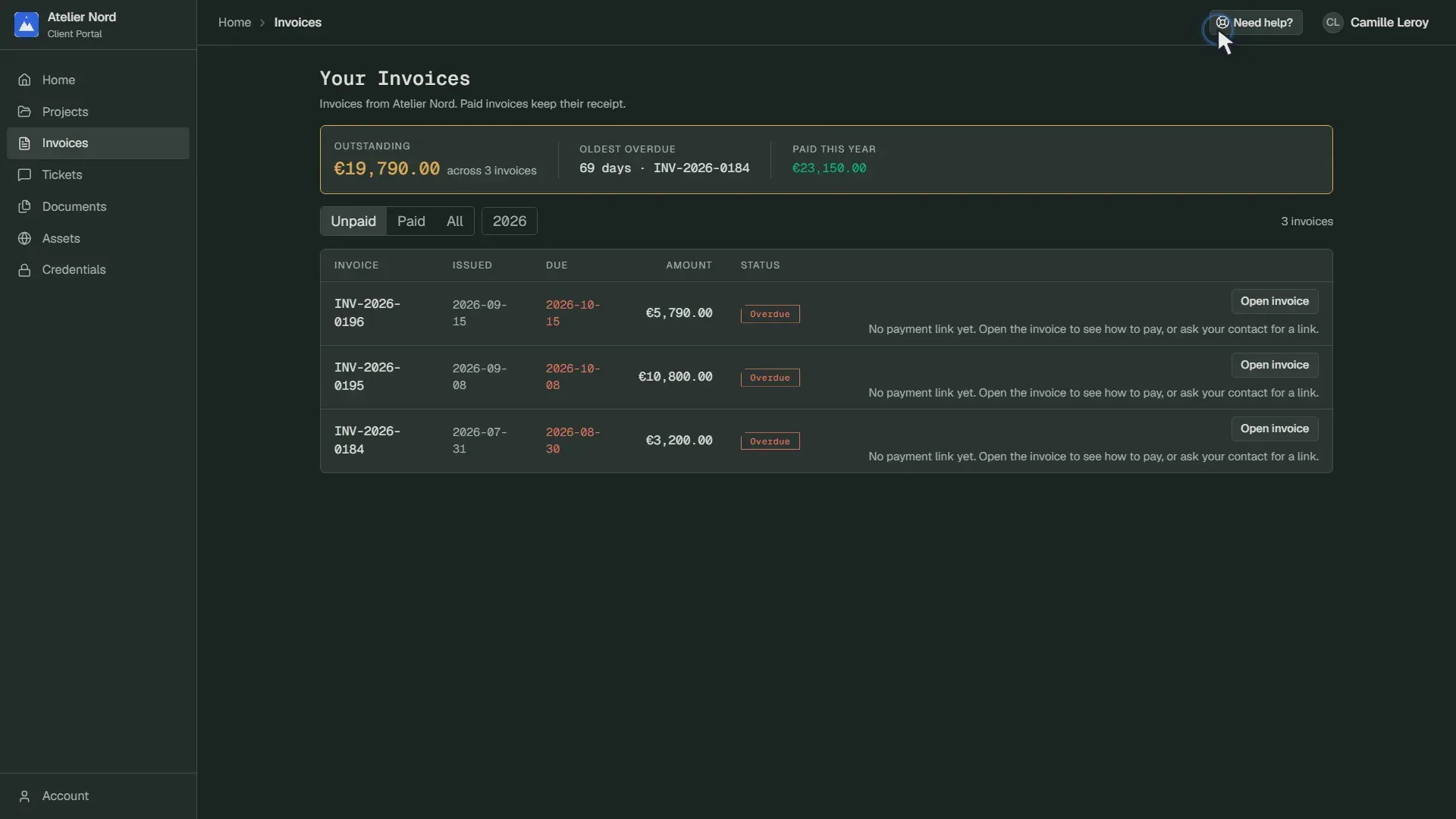
Invitez les personnes de chez votre client dans leur propre portail : projets et avancement, factures et reçus, documents, tickets, et les ressources et identifiants que vous choisissez de partager.
Depuis le portail, les clients téléversent du contenu, modifient les documents que vous autorisez, signent des documents, paient des factures et confirment les renouvellements à venir. Devis, contrats et liens de paiement fonctionnent aussi depuis un lien, sans compte sur le portail. La signature de contrats est disponible avec Pro et Business.
Activez ou désactivez chaque section du portail par client, et choisissez les fiches individuelles à l’intérieur. Le travail interne reste séparé de la vue que vous partagez.
Chaque e-mail automatique adressé à un client part dans la langue de ce client. Modifiez chacun, par langue, avec des champs de fusion et un aperçu en direct.
Les demandes d’assistance cessent d’arriver par e-mail, messagerie et SMS, éparpillées dans les boîtes de réception.
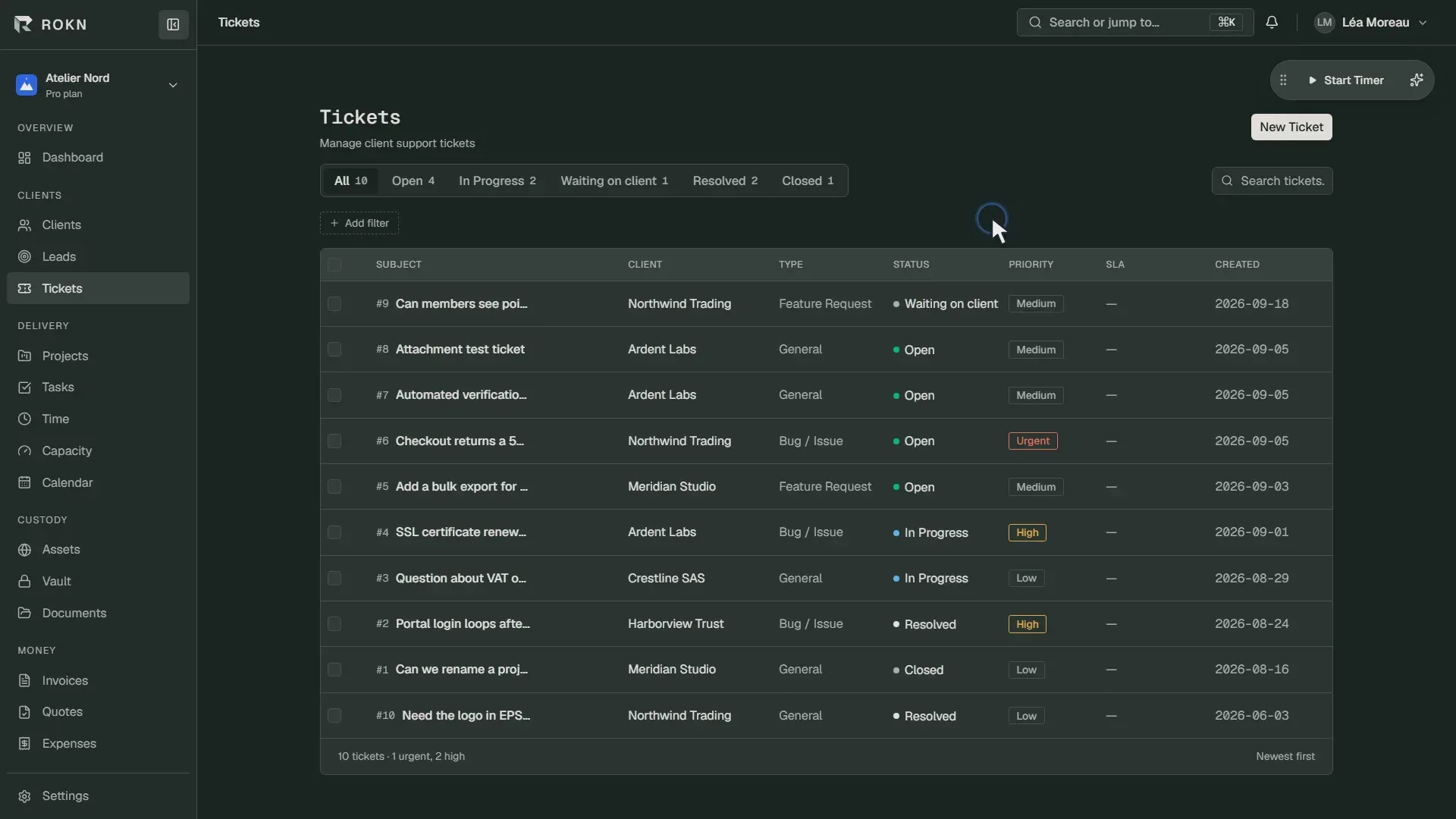
Les clients ouvrent des tickets depuis le portail. Suivez le type, la priorité, le statut et toute la conversation à côté du client, et ajoutez des notes internes que le client ne voit jamais.
Donnez aux clients une adresse à laquelle écrire : chaque e-mail devient un ticket, et leurs réponses arrivent dans le même fil. Les messages d’expéditeurs inconnus attendent dans une file de vérification.
Transformez un ticket en tâche pour l’équipe quand la correction demande un vrai travail. Les pièces jointes des e-mails sont analysées contre les virus avant d’être stockées.
Fixez des attentes de réponse et de résolution, puis voyez en premier les demandes qui méritent attention.
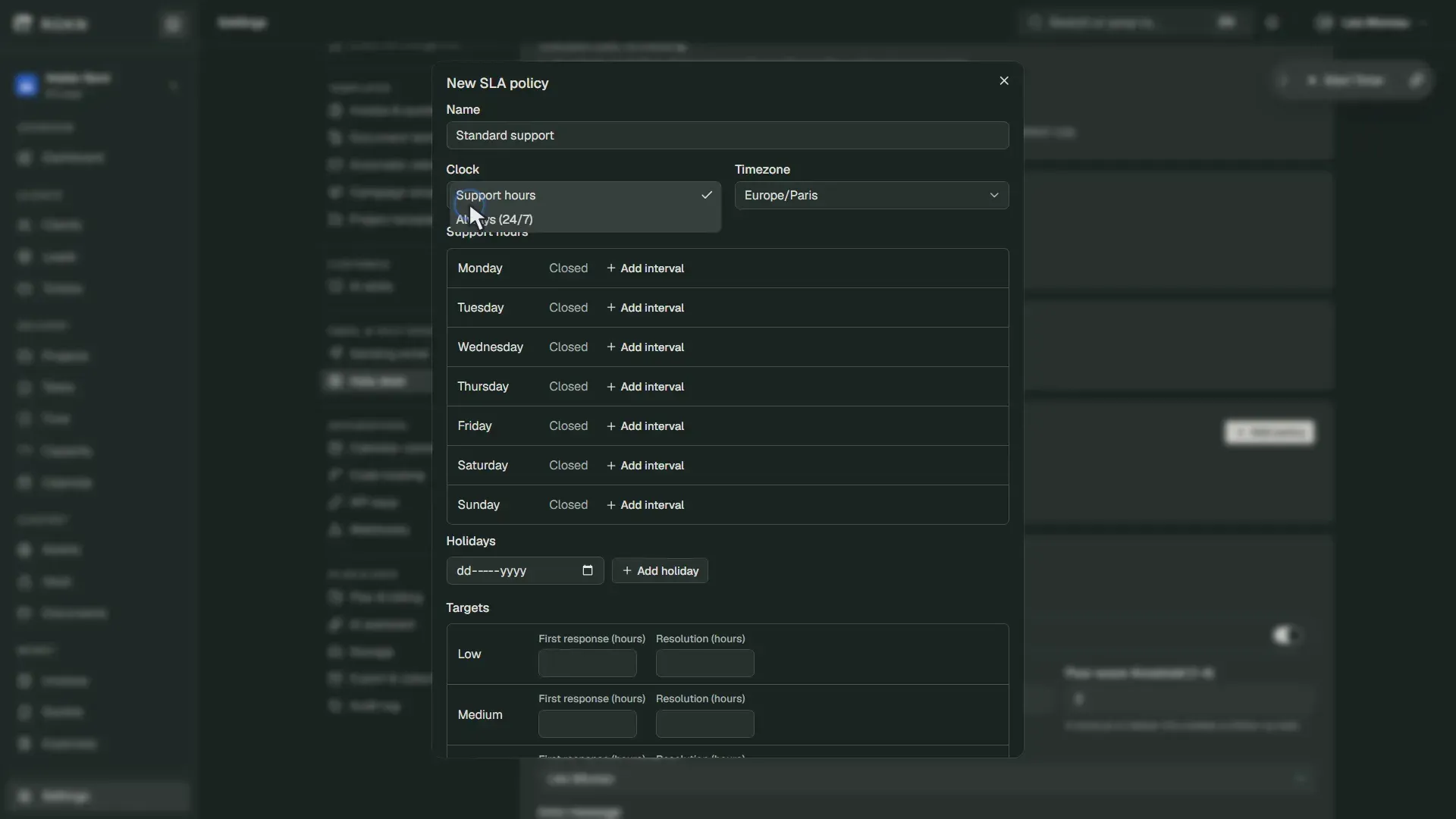
Définissez des objectifs de première réponse et de résolution par client et par priorité. Rokn prévient l’équipe avant qu’un objectif soit manqué et vous alerte en cas de dépassement.
Ne comptez que vos heures d’assistance, dans votre fuseau horaire et hors jours fériés, et mettez l’horloge en pause pendant que vous attendez le client.
Une fois un ticket résolu, le client reçoit une courte enquête de satisfaction. Une mauvaise note peut créer une tâche de suivi pour la personne de votre choix, et le rapport d’assistance montre où en est l’équipe.
Invitez un client, choisissez ce qu’il voit, et suivez ce qu’il y fait.
Pour le portail, vous l’invitez par e-mail. Pour accepter un devis, signer un contrat, payer une facture ou réserver un appel, il n’a besoin d’aucun compte : chacun s’ouvre depuis un lien.
Seulement ce que vous activez : chaque section du portail par client, et les fiches individuelles à l’intérieur. Vos notes internes, les autres clients et le travail de l’équipe restent masqués.
Oui. L’e-mail vers ticket transforme leurs e-mails en tickets, et vos réponses leur parviennent par e-mail.
Oui. Choisissez dans le coffre-fort les identifiants à montrer dans son portail. Tout le reste reste chiffré et dans votre équipe.
Les domaines, les certificats SSL et les renouvellements appartiennent au même client, et peuvent s’afficher dans son portail.
Voir la surveillance des domaines et du SSLInvitez un client, activez les sections qu’il doit voir, et envoyez-lui le lien.