Rôles de l’espace de travail
Responsable, administrateur, membre, comptable, lecteur et client. Donnez l’argent à votre comptable sans le coffre-fort d’identifiants, et à vos clients uniquement leur portail.


Votre façon de travailler, avec de la place pour la faire grandir. Invitez votre équipe, votre comptable et vos clients, et décidez ce que chaque rôle peut voir, modifier et supprimer, section par section.
Commencer gratuitement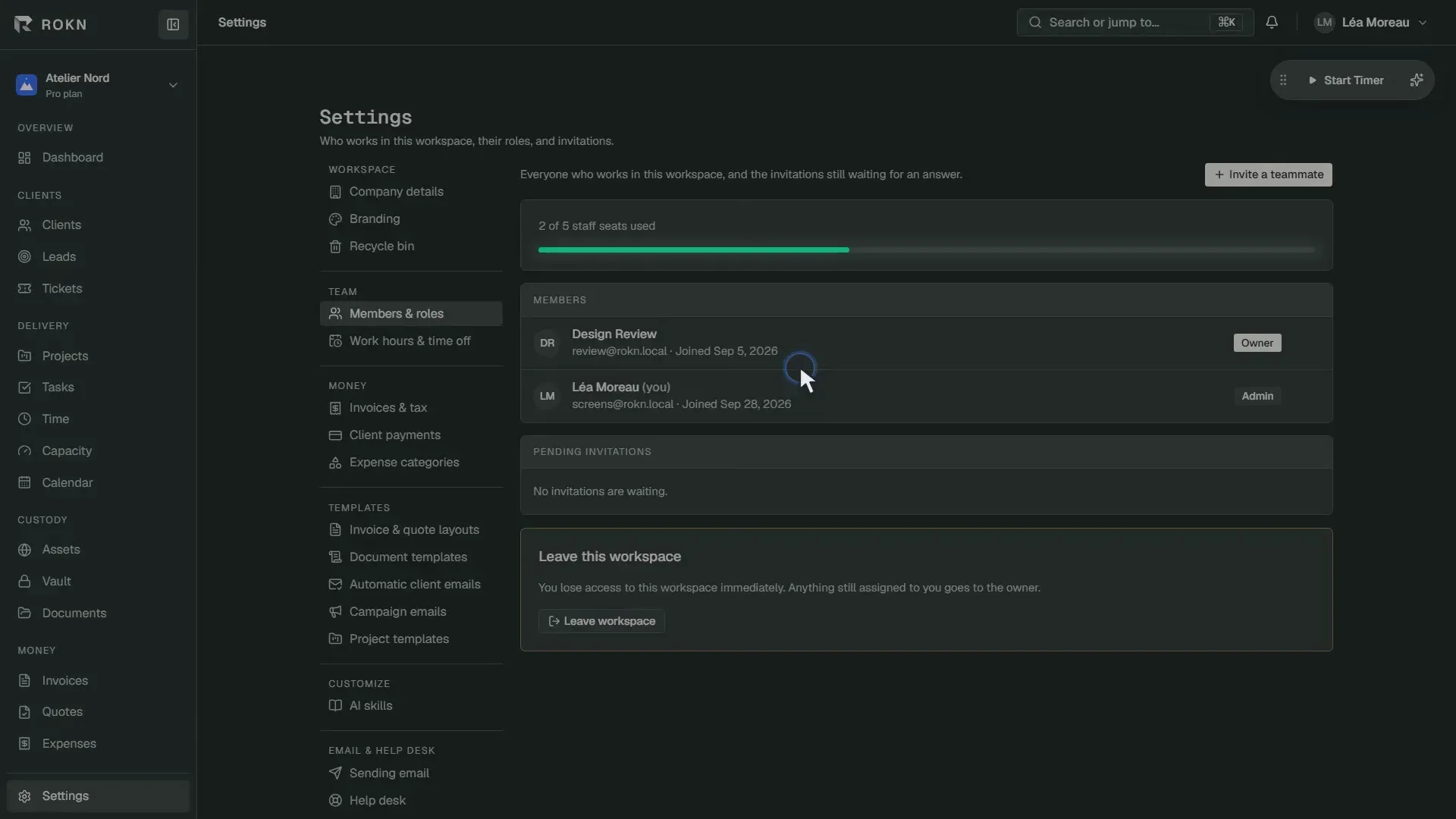
Un collègue, un comptable et un client font des tâches différentes. Leur accès doit le refléter.
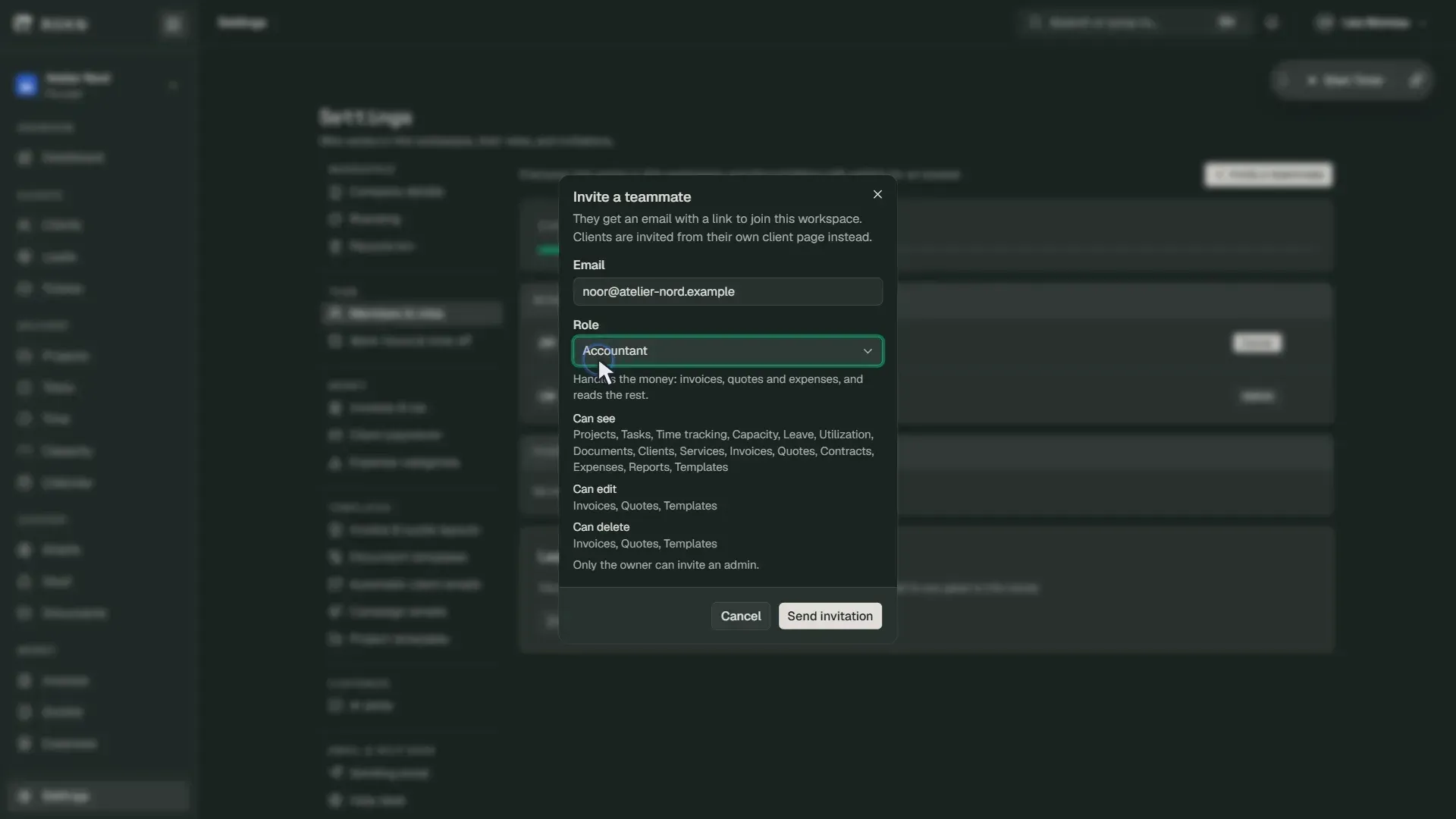
Responsable, administrateur, membre, comptable, lecteur et client. Donnez l’argent à votre comptable sans le coffre-fort d’identifiants, et à vos clients uniquement leur portail.
Abaissez ce qu’un rôle peut faire dans chaque section : masqué, noms uniquement, consulter, modifier ou complet. Supprimer est une permission à part, et l’argent a ses propres niveaux.
Connexion à deux facteurs, un code envoyé par e-mail quand quelqu’un se connecte depuis un nouveau navigateur, et une vérification qui refuse les mots de passe connus par des fuites de données. Le journal d’audit montre qui a fait quoi, y compris l’assistant et les clés API, et s’exporte en CSV ou en PDF.
Utilisez Rokn en anglais, français, espagnol, portugais, allemand, arabe, chinois ou hindi, l’arabe étant affiché de droite à gauche, et réglez votre fuseau horaire et les informations de votre entreprise.
Les fiches de Rokn sont la base des outils que vous utilisez déjà.
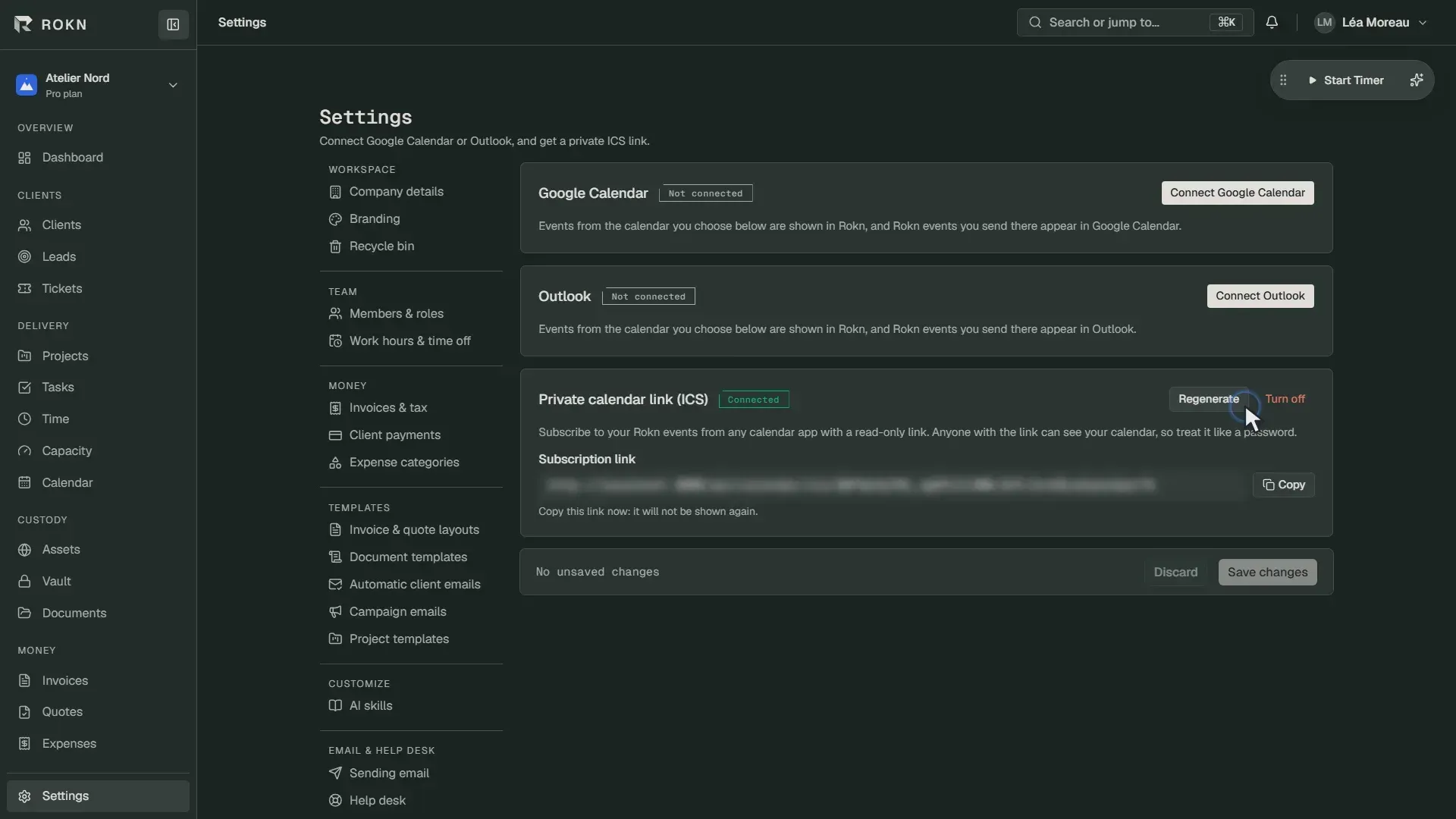
Rattachez des dépôts GitHub aux projets avec une synchronisation des issues dans les deux sens, et connectez Google Calendar ou Microsoft 365 pour une synchronisation des calendriers dans les deux sens. La synchronisation des calendriers est disponible avec Pro et Business.
Construisez sur votre espace de travail avec des clés API à portée limitée et des applications OAuth, connectez des agents IA via le serveur MCP, et envoyez des événements avec des webhooks signés. L’accès suit les permissions que vous accordez.
Envoyez factures, devis et chaque e-mail client depuis votre propre adresse ou domaine, via Resend ou votre propre serveur SMTP.
Configurez l’activité, et gardez toujours un chemin vers vos propres données.
Choisissez, événement par événement, comment vous apprenez les factures en retard, les renouvellements, les provisions épuisées et les limites de stockage : dans l’application, par e-mail ou dans un récapitulatif.
Exportez tout, fiches, fichiers et PDF générés, quand vous le voulez. Transférez la propriété, ou fermez l’espace de travail avec 30 jours pour changer d’avis.
Configurez les informations de l’entreprise, l’image de marque, la numérotation des factures, les connexions de paiement et les invitations d’équipe dans le même espace de travail.
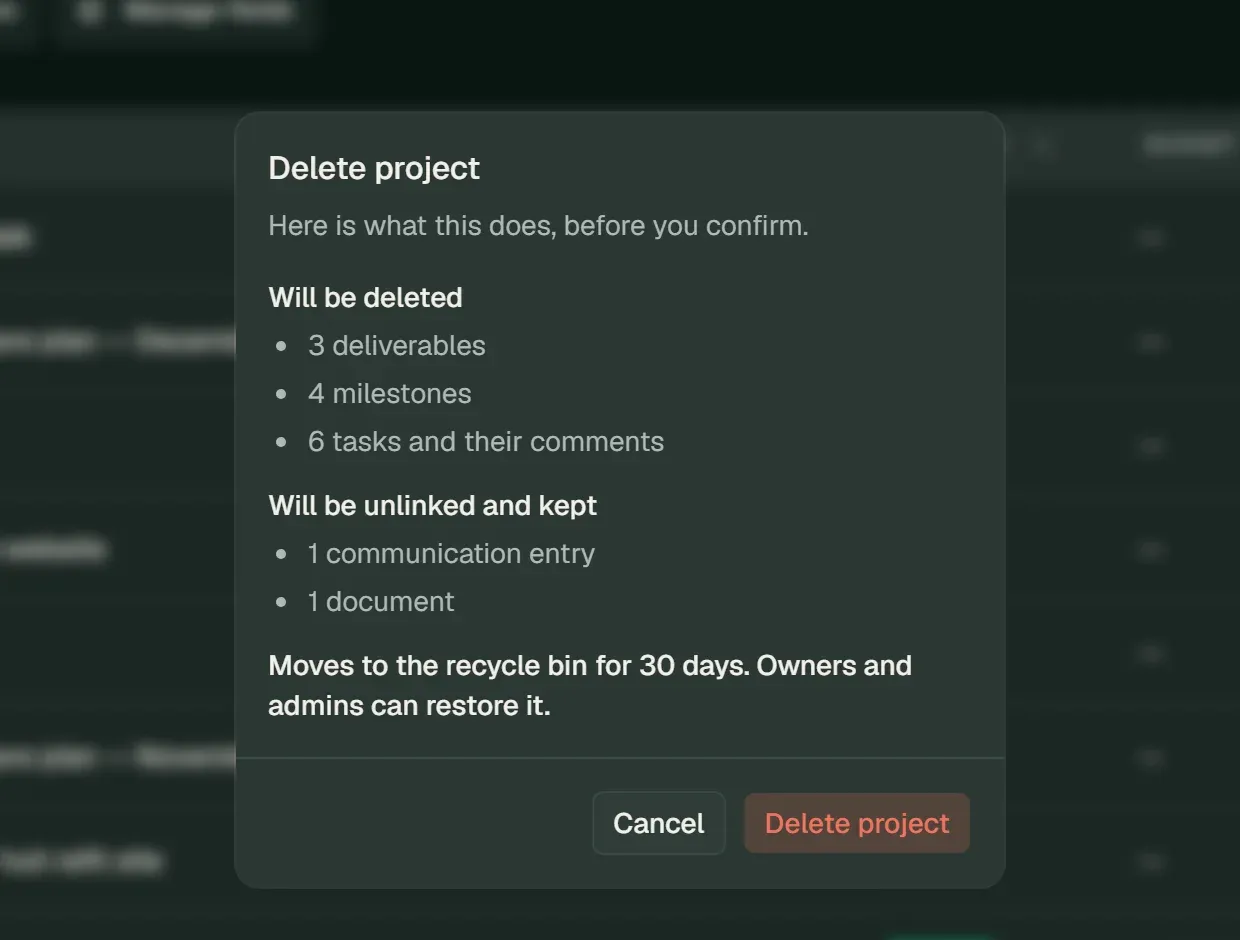
Les clients, projets, tâches, documents et autres fiches supprimés restent dans la corbeille pendant 30 jours. Les responsables et les administrateurs peuvent les restaurer, avec tout ce qui a été supprimé en même temps.
Gérez un studio et une activité annexe dans des espaces de travail séparés, chacun avec ses propres clients, son équipe et ses paramètres, et passez de l’un à l’autre sans vous déconnecter.
Commencez la journée sur un tableau de bord avec le chiffre d’affaires comparé au mois dernier, ce qui reste à payer, les heures par rapport à l’objectif et ce qui expire bientôt. Appuyez sur Ctrl+K pour aller à n’importe quelle fiche ou page.
Un collègue invité avec un rôle, et l’accès d’un rôle abaissé section par section.
Oui. Le rôle Comptable couvre la finance, et le coffre-fort lui reste fermé. Vous pouvez abaisser n’importe quel rôle davantage dans Rôles et accès.
Oui. Créez plusieurs espaces de travail sous une seule connexion et passez de l’un à l’autre. Chacun a ses propres clients, son équipe et ses paramètres.
Les données de chaque espace de travail sont isolées dans la base de données par une sécurité au niveau des lignes : les requêtes d’un espace de travail ne peuvent pas lire les fiches d’un autre.
Oui. Les responsables peuvent exporter tout l’espace de travail, avec les fiches, les fichiers et les PDF, à tout moment.
Le coffre-fort ne s’ouvre que pour les rôles que vous autorisez, et enregistre chaque affichage.
Voir le coffre-fort de mots de passe clientsAjoutez votre premier collègue ou votre comptable, puis ajustez ce que son rôle peut voir.