

Inviter votre équipe
Invitez des collègues par e-mail, choisissez ce que chaque rôle peut voir, modifier et supprimer, et gérez les invitations jusqu'à leur acceptation.
Invitez les personnes avec qui vous travaillez pour qu'elles utilisent votre espace de travail. Chacune reçoit un rôle qui détermine ce qu'elle peut voir, modifier et supprimer.
Ouvrir Membres et rôles
Dans Paramètres, ouvrez Membres et rôles. La page liste toutes les personnes de l'espace de travail et indique combien de places d'équipe il reste dans votre offre.
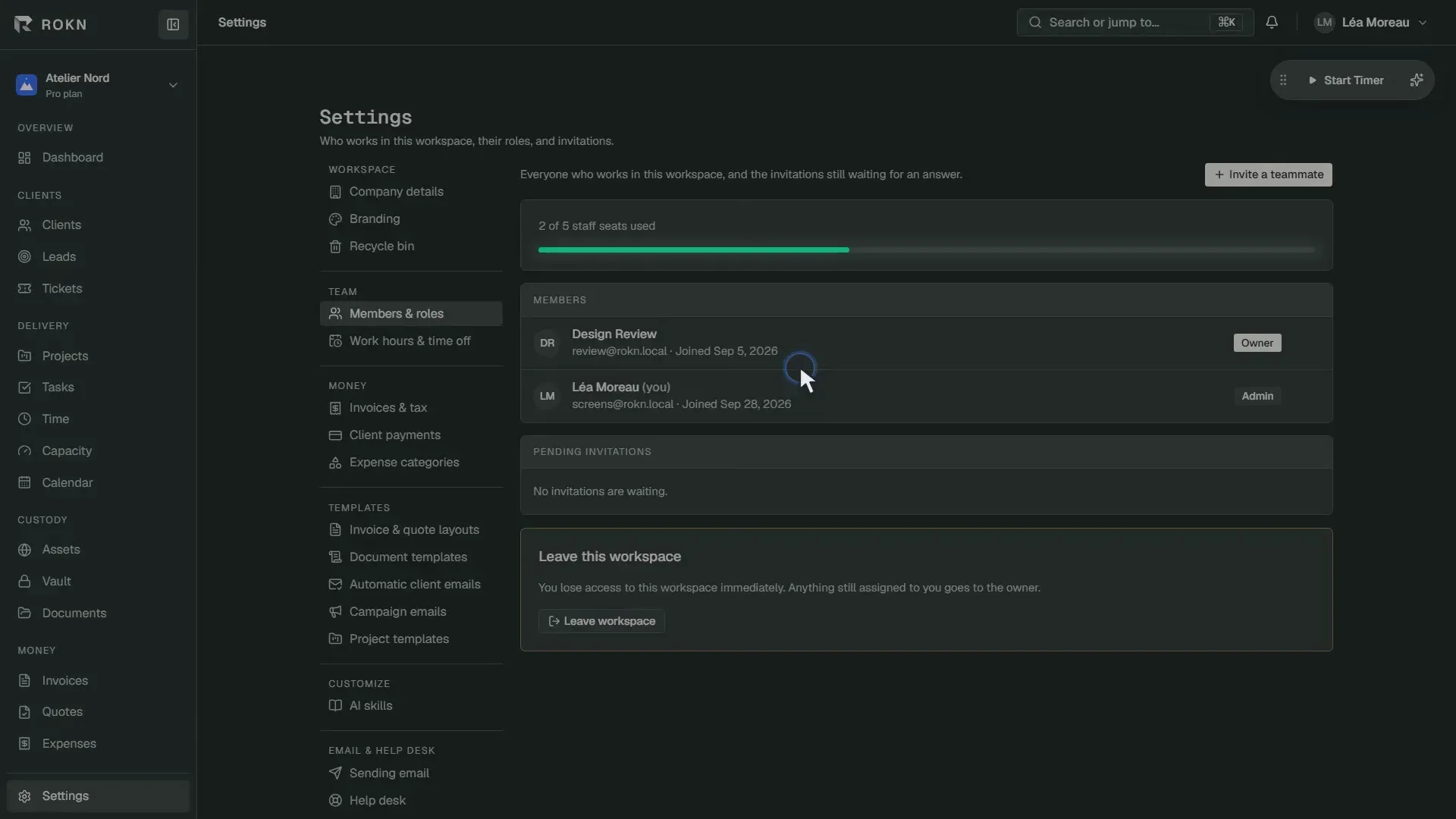
Saisir son adresse e-mail
Cliquez sur Inviter un collègue et saisissez son adresse e-mail.
Choisir son rôle
Choisissez ensuite son rôle. Chacun indique ce que la personne peut voir, modifier et supprimer. Un comptable gère l'argent, un lecteur ne fait que lire, et un membre fait le travail.
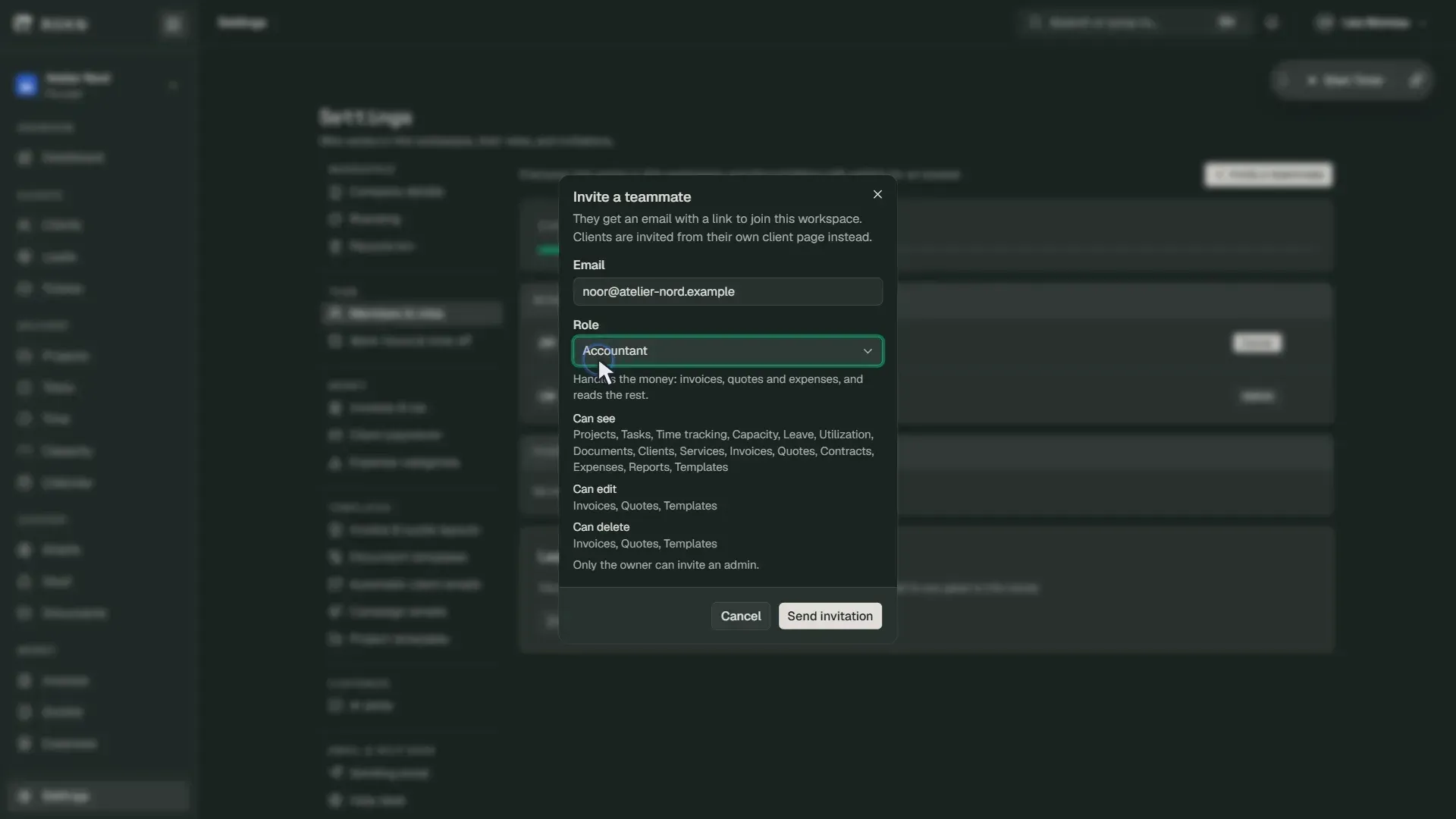
Envoyer l'invitation
Cliquez sur Envoyer l'invitation. La personne reçoit un e-mail avec un lien pour rejoindre l'espace.
Suivre l'invitation en attente
Tant qu'elle n'est pas acceptée, l'invitation reste dans les invitations en attente, où vous pouvez la renvoyer ou l'annuler.
Les clients, eux, sont invités depuis leur propre fiche client.
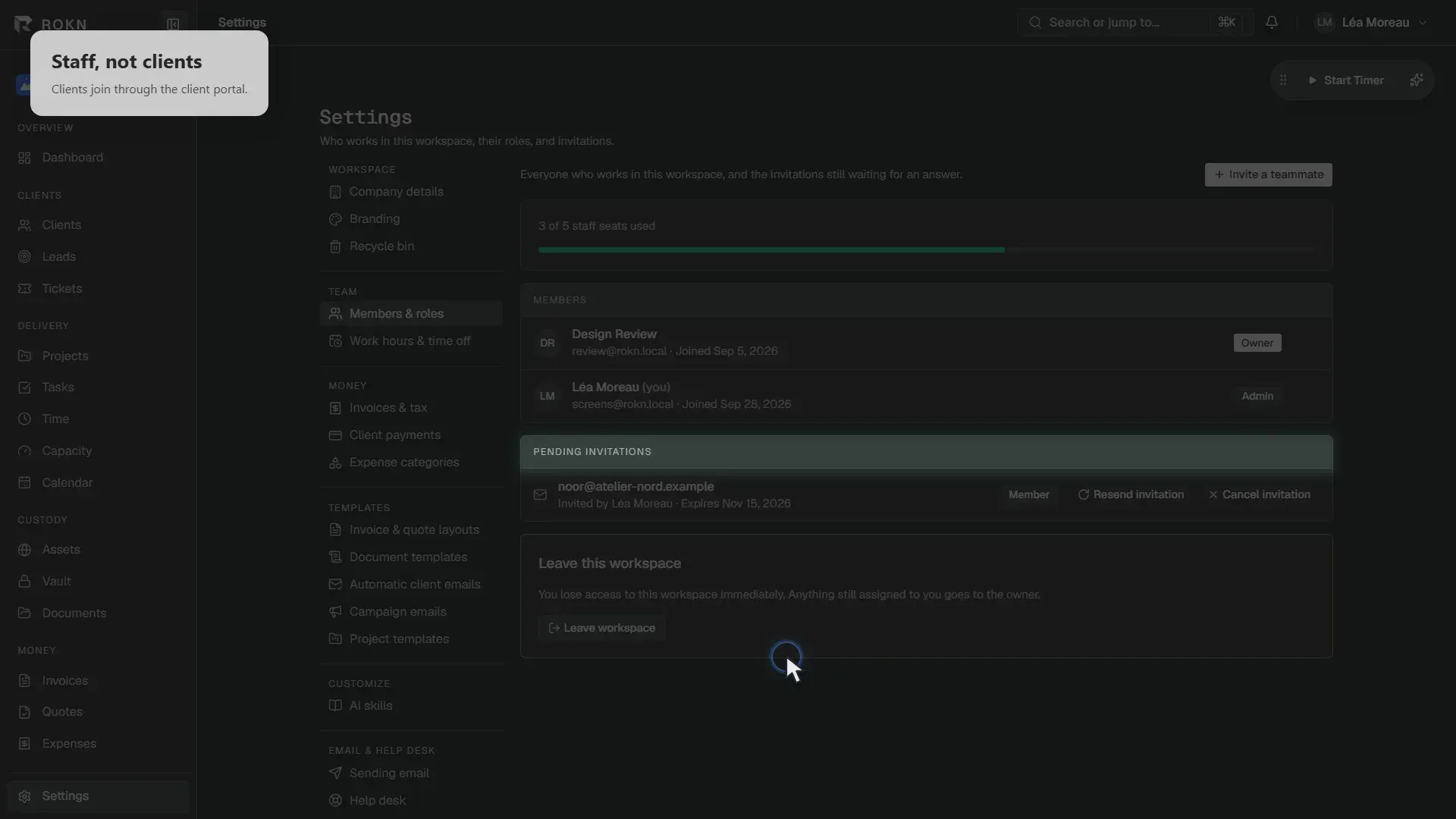
Bon à savoir
- Seul le propriétaire peut inviter un autre administrateur.
- Les clients rejoignent via le portail client, pas depuis cette page.
10 novembre 2026
Suggérer une amélioration