

Importer des clients depuis un fichier CSV
Importez vos clients existants dans Rokn depuis un tableur enregistré en CSV, et vérifiez ce que Rokn a lu avant tout enregistrement.
Si vos clients sont déjà dans un tableur, inutile de les ressaisir. Importez-les d'un coup et ils sont prêts pour des projets et des factures.
Préparer votre fichier CSV
Enregistrez d'abord votre tableur au format CSV, avec un client par ligne. Une colonne Nom suffit à Rokn ; l'e-mail, le téléphone, le site web et l'adresse sont utilisés s'ils sont présents.
Ouvrir l'import
Sur la page Clients, cliquez sur Importer depuis un CSV. Une boîte de dialogue s'ouvre et vous demande de choisir un fichier.
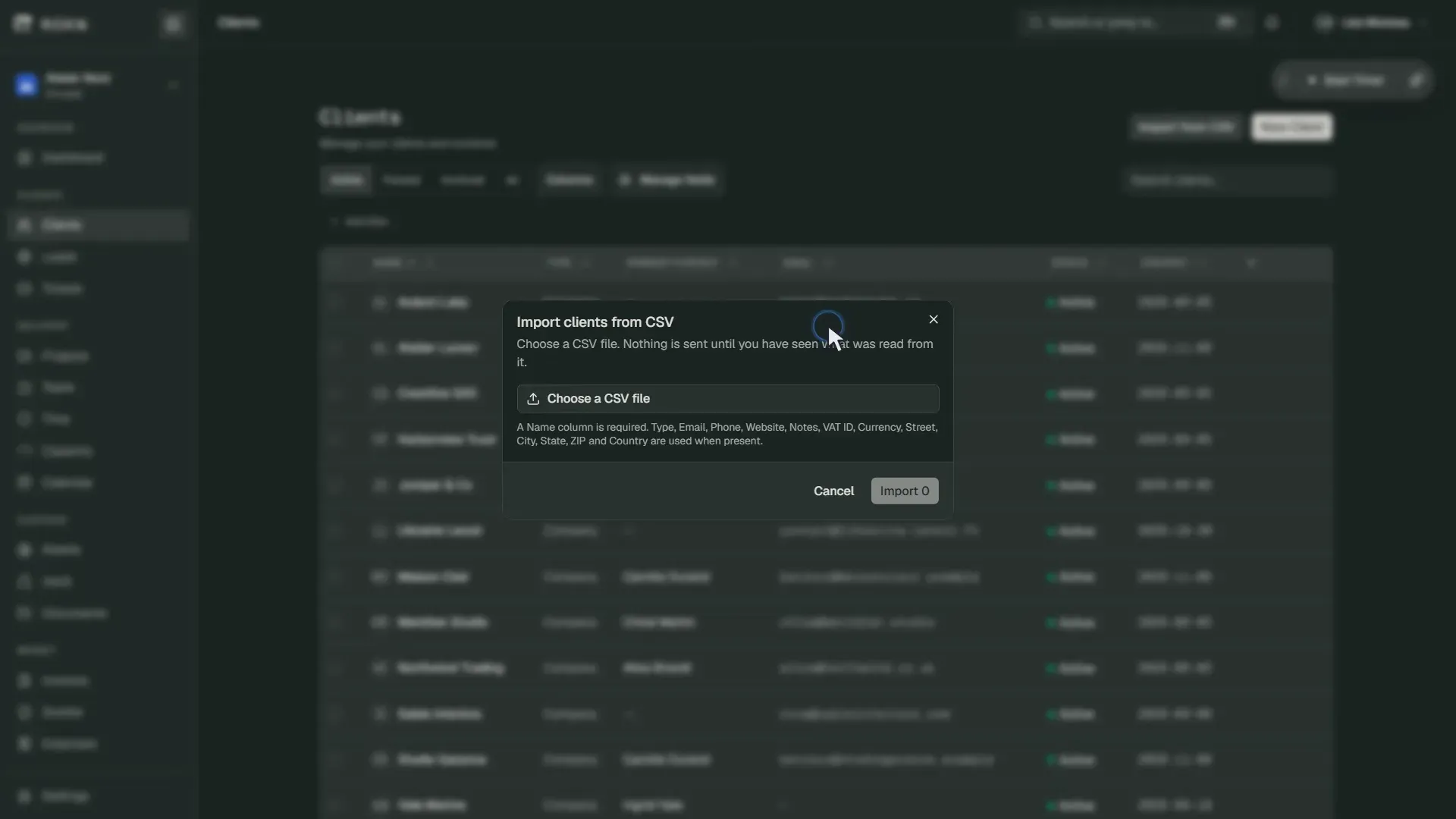
Vérifier l'aperçu
Cliquez sur Choisir un fichier CSV et sélectionnez le vôtre. Rokn montre ce qu'il a lu avant tout enregistrement : combien de clients, quelles colonnes il utilisera et lesquelles il ignorera.
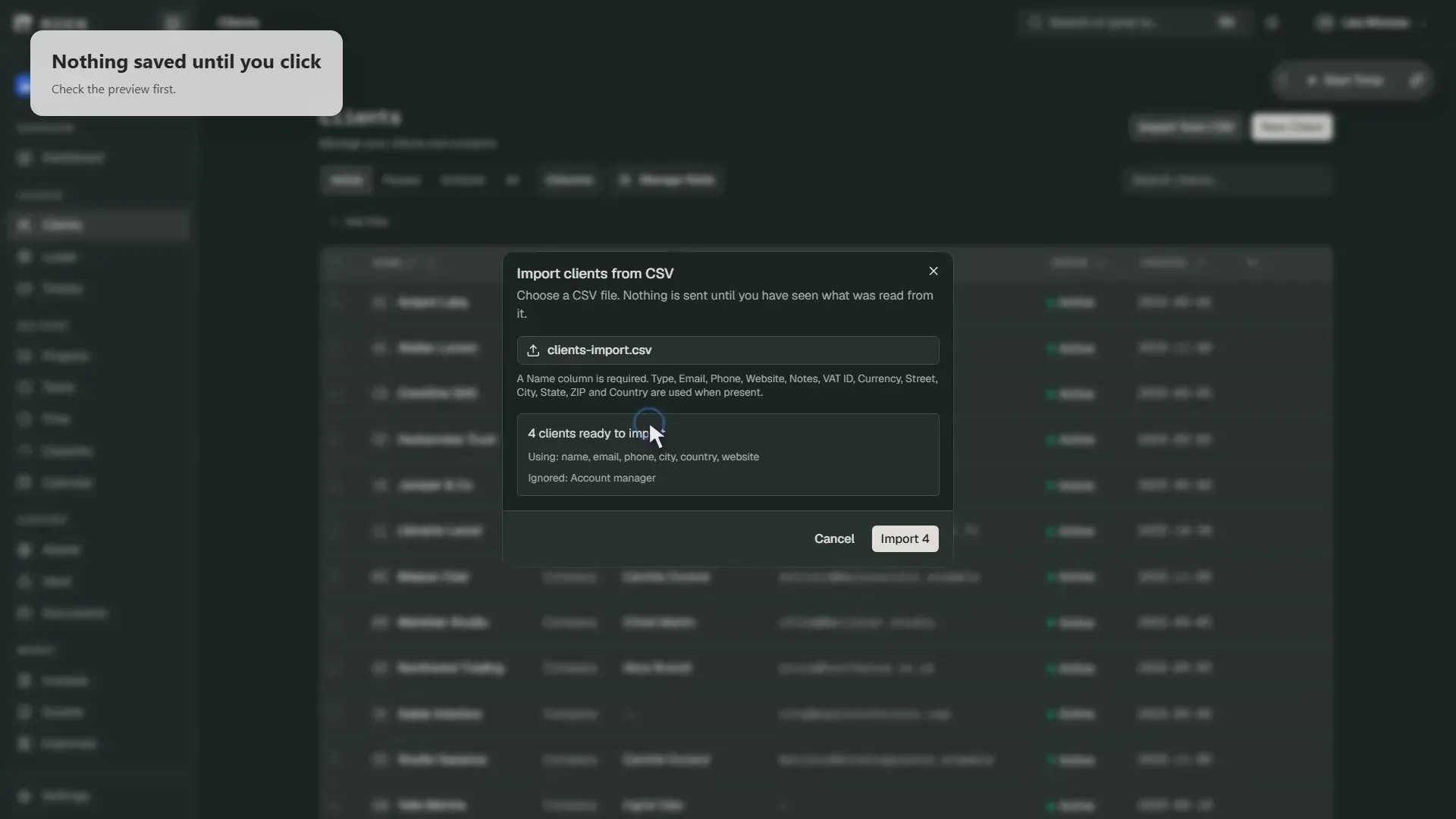
Importer les clients
Cliquez sur le bouton Importer. Les clients sont maintenant dans votre liste, prêts pour des projets et des factures.
Bon à savoir
- Rien n'est enregistré avant que vous cliquiez sur Importer : vous pouvez d'abord vérifier l'aperçu.
- Les colonnes que Rokn ne reconnaît pas sont ignorées.
10 novembre 2026
Suggérer une amélioration