Le plan, les personnes, le travail qui avance. Passez d’un devis approuvé à des jalons et des tâches, gardez le code et le calendrier sous les yeux, et voyez qui a du temps la semaine prochaine.
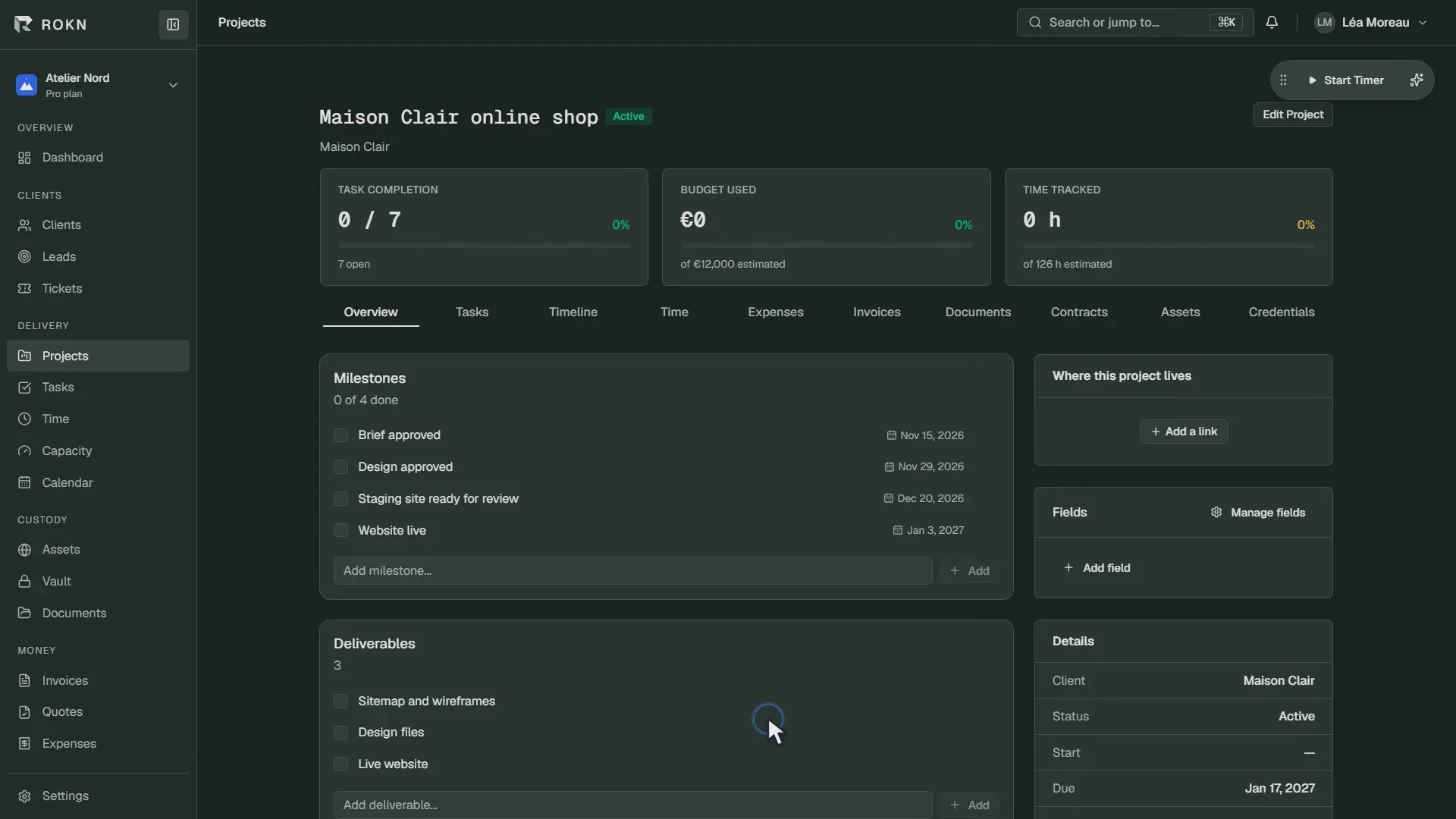
Montez des projets avec un budget, des jalons, des livrables et des dépendances. Enregistrez vos propres modèles pour le travail que vous livrez régulièrement, ou partez des modèles de départ prêts à l’emploi de Rokn.
Tâches, tableaux et listes
Assignez le travail, fixez des priorités et découpez les tâches en sous-tâches. Passez de la vue tableau à la vue liste ou chronologie, utilisez vos propres statuts par projet, et modifiez plusieurs tâches à la fois.
Jalons et santé du projet
Suivez la livraison par rapport à des jalons datés, avec les retards signalés, et voyez ensemble l’avancement, le budget et les fiches liées.
Tâches bloquées
Marquez une tâche comme en attente d’une autre tâche, ou d’une ressource comme un transfert de domaine, pour que tout le monde sache ce qui la retient.
Liens du projet
Gardez sur la vue d’ensemble du projet l’endroit où il se trouve : le site en ligne, la préproduction, l’accès administrateur, les tableaux de bord et le panneau d’hébergement.
Vos dépôts GitHub, sur le projet.
Pour les développeurs : le code et la liste de tâches du client cessent d’être deux mondes différents.
northwind/storefront #142
Synchronisé dans les deux sens
TâcheRefonte de la boutique
IssueLe bouton de paiement chevauche le total du panier sur mobile
titre
TâcheLe bouton de paiement chevauche le total du panier sur mobile
Rattachez des dépôts GitHub à un projet et voyez leur statut CI, le dernier déploiement, les issues et les pull requests dans son onglet Code.
Issues et tâches synchronisées
Transformez une issue GitHub en tâche. Son titre, son état ouvert ou fermé et la personne assignée restent ensuite synchronisés dans les deux sens.
Pas d’échec silencieux
Si la connexion GitHub cesse de fonctionner, les responsables de l’espace de travail sont prévenus : la synchronisation ne s’arrête jamais sans que personne le remarque.
Planifiez pour les personnes qui font le travail.
Une échéance a plus de sens quand le temps disponible de chacun est visible.
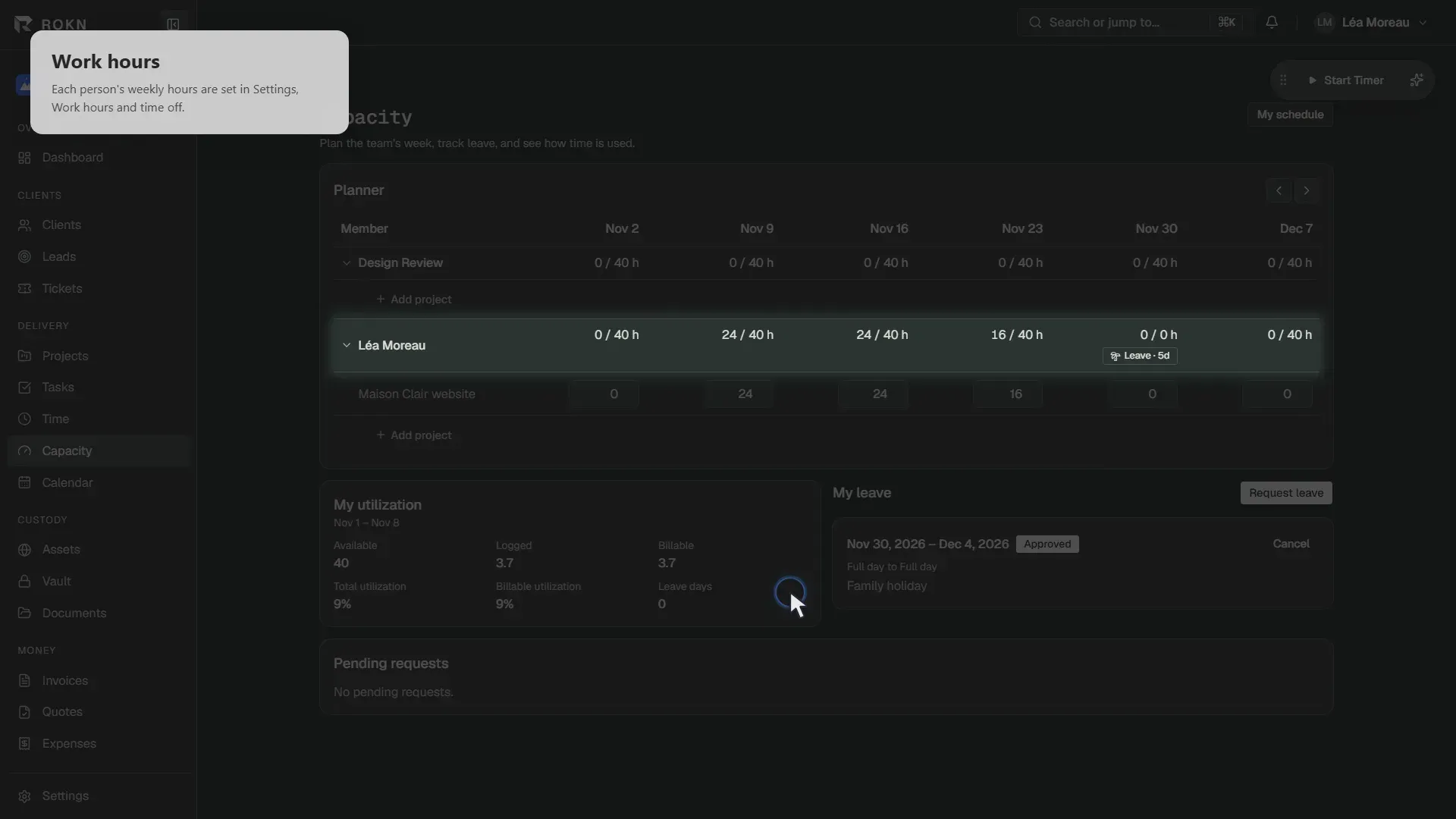
Répartissez le travail par personne et par semaine, comparez-le aux heures dont chacun dispose, et repérez qui est surchargé avant que l’échéance ne le fasse.
Horaires, jours fériés et congés
Planifiez en tenant compte des horaires individuels, des jours fériés et des congés approuvés. Les membres de l’équipe demandent leurs congés dans Rokn et vous les approuvez au même endroit.
Calendrier et synchronisation des calendriersPro et Business
Voyez tâches, jalons, réunions, échéances de factures et renouvellements dans un seul calendrier. Connectez Google Calendar ou Microsoft 365 / Outlook pour une synchronisation dans les deux sens, ou abonnez-vous depuis Apple Calendar, Proton ou n’importe quelle application de calendrier avec un lien ICS privé.
Rapport de taux d’occupation
Voyez les heures saisies par rapport aux heures disponibles pour chaque personne, la part facturable, et les congés pris. Exportez-le en CSV ou en PDF.
D’un devis gagné à un projet en cours.
Démarrez un projet à partir d’un modèle, puis définissez ses jalons et ses livrables.
0:00 / 0:00
Démarrer un projet
0:00 / 0:00
Jalons et livrables
Questions sur la gestion de projet
Quelles vues des tâches existe-t-il ?
Tableau, liste et chronologie. Les tâches datées apparaissent aussi dans le calendrier de l’espace de travail, à côté des réunions, des jalons et des échéances.
Ai-je besoin de GitHub pour utiliser les projets ?
Non. GitHub est facultatif. Connectez-le quand vous voulez des dépôts, le statut CI et la synchronisation des issues sur un projet.
Mon client peut-il suivre le projet ?
Oui, si vous activez la section des projets dans son portail client. Vous choisissez les fiches qu’il voit, et votre travail interne reste dans l’équipe.
Où se place le suivi du temps ?
Le temps est saisi sur les projets et les tâches : chaque heure appartient donc au travail. Le minuteur, les règles d’arrondi et la facturation à partir du temps suivi sont sur la page Suivi du temps.