

Configurações da central de suporte
Transforme seu e-mail de suporte em tickets, defina metas de resposta com uma política de SLA e escolha quando os clientes recebem uma pesquisa de satisfação.
Em Configurações, a área Central de suporte transforma o seu e-mail de suporte em tickets e define as metas com que a sua equipe trabalha. E-mail para ticket e políticas de SLA exigem um plano que os inclua.
Encaminhe os e-mails dos clientes para o seu endereço de suporte
Abra Configurações e depois Central de suporte. O bloco Endereço de e-mail de entrada mostra o seu endereço de suporte, que tem este formato: support-<your workspace>@in.rokn.dev. Encaminhe para ele os e-mails dos clientes a partir do Gmail, do Microsoft 365 ou de qualquer outro provedor. Cada e-mail vira um ticket, ou uma resposta em um ticket existente.
Adicione uma política de SLA
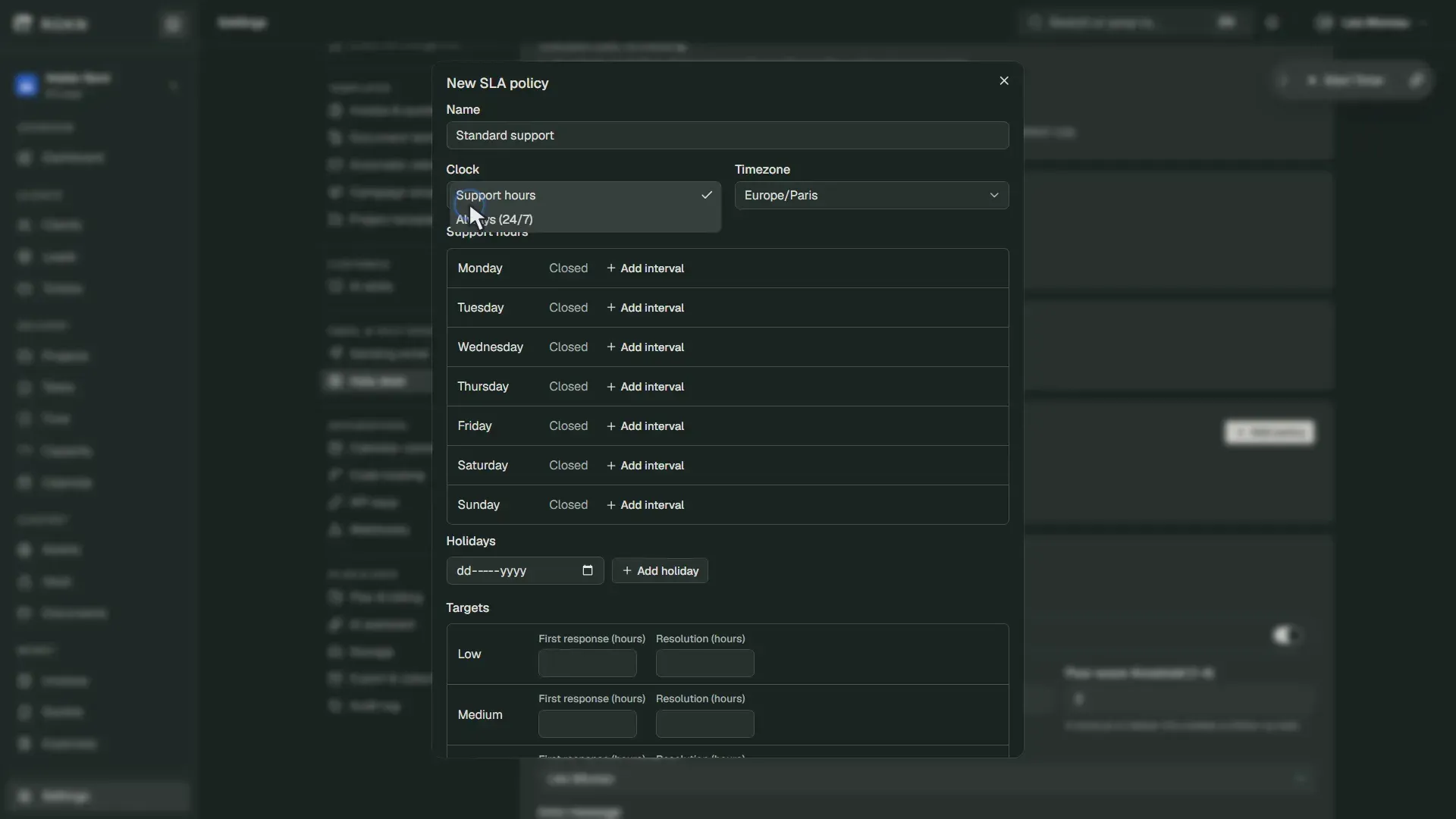
As metas de resposta vêm de uma política de SLA. No bloco Políticas de SLA, clique em Adicionar política. Dê um nome à política e escolha o seu Relógio: Horário de atendimento ou Sempre (24/7).
Defina as metas e salve
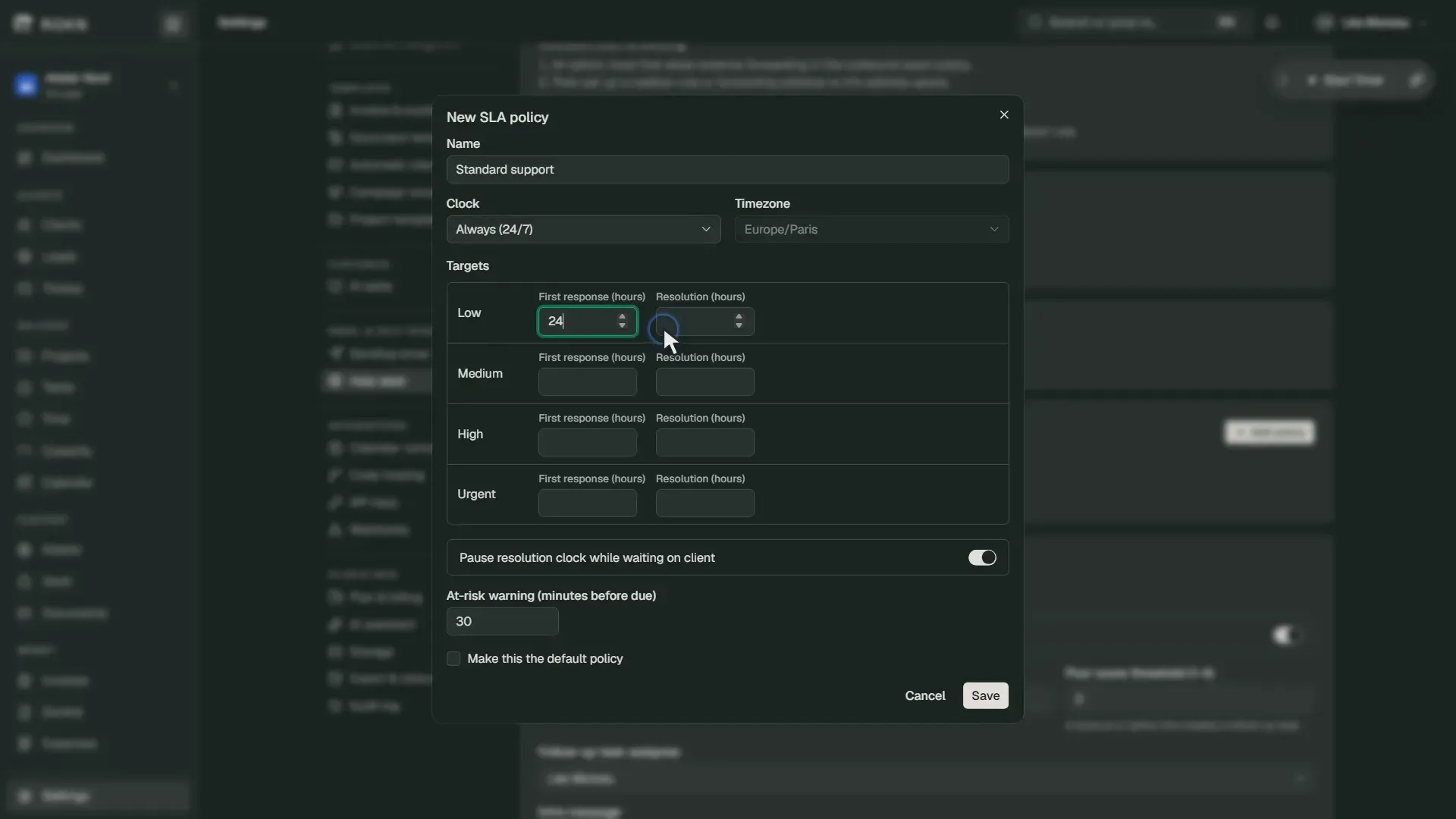
Dê a cada prioridade um tempo de primeira resposta e um tempo de resolução, em horas. Você também pode pausar o relógio de resolução enquanto um ticket aguarda o cliente e definir quantos minutos antes de uma meta você quer um aviso de risco. Marque Tornar esta a política padrão se quiser que ela seja aplicada aos novos tickets e clique em Salvar.
Escolha quando pedir feedback
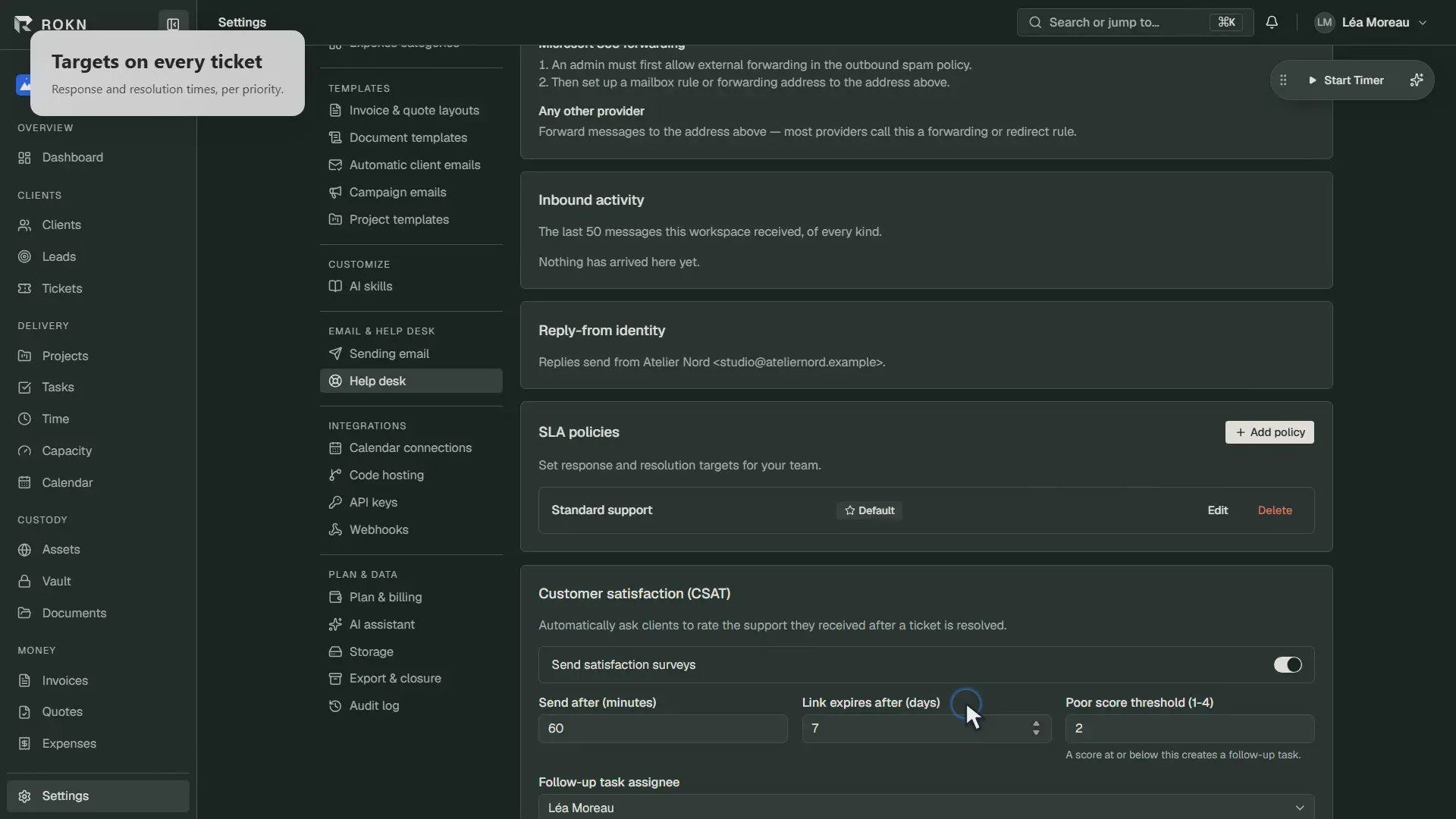
Logo abaixo, o bloco Satisfação do cliente (CSAT) controla a pesquisa que os clientes recebem depois que um ticket é resolvido: ative Enviar pesquisas de satisfação e defina quando ela é enviada e por quanto tempo o link dela continua válido. Defina um Limite de nota baixa e escolha quem recebe a tarefa de acompanhamento quando um cliente dá uma nota igual ou inferior a ele. O passo a passo completo está em Pesquisas de satisfação do cliente.
Bom saber
- Os tickets mostram quanto tempo resta e avisam a sua equipe antes que uma meta seja perdida.
- Uma nota igual ou inferior ao limite cria uma tarefa de acompanhamento.
Próximo passo: trabalhe os tickets na central de suporte.
10 de novembro de 2026
Sugerir uma melhoria