

AI 助手设置
为整个团队设置 AI 助手:写下它始终了解的备注,查看额度,并了解每个人的用量。
在“设置”的“AI 助手”中,你可以为整个团队设置助手。在这里给助手长期适用的指示,并留意它的花费。
打开 AI 助手设置
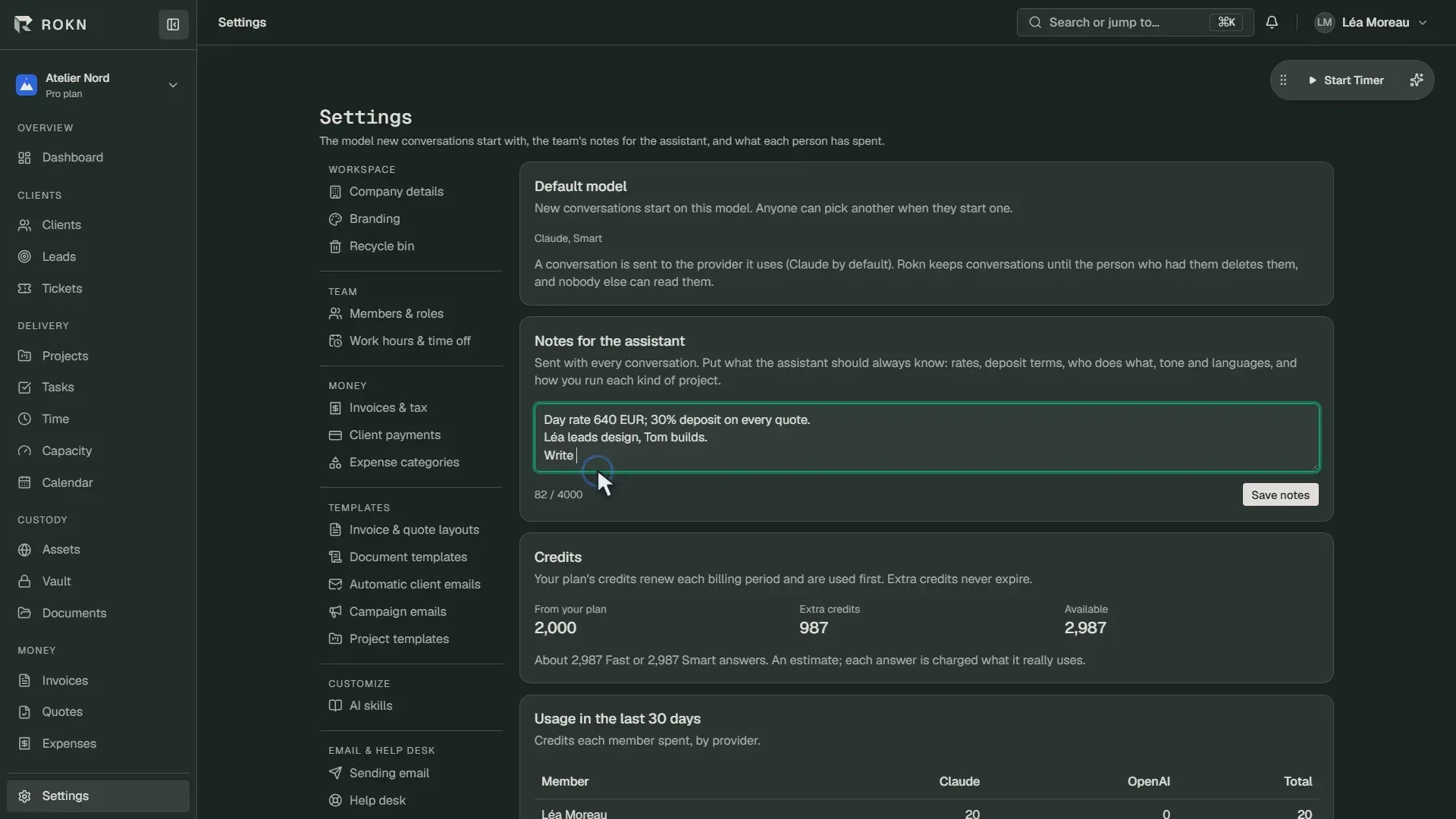
打开“设置”,再点“AI 助手”。第一张卡片“默认模型”显示新对话使用的模型。任何人开始对话时都可以改选其他模型。
卡片还说明,对话会发送给它所使用的服务商,Rokn 会保留对话,直到进行该对话的人将其删除。
为助手写备注
在“给助手的备注”中写下助手应始终了解的内容:你的价格、定金条件、谁负责什么,以及用哪种语言写作。视频里写了日费率、每份报价单收取定金、谁负责设计、谁负责开发,以及给法国客户用法语写信。
这些备注会随每次对话一起发送。写完后点“保存备注”。
查看你的额度
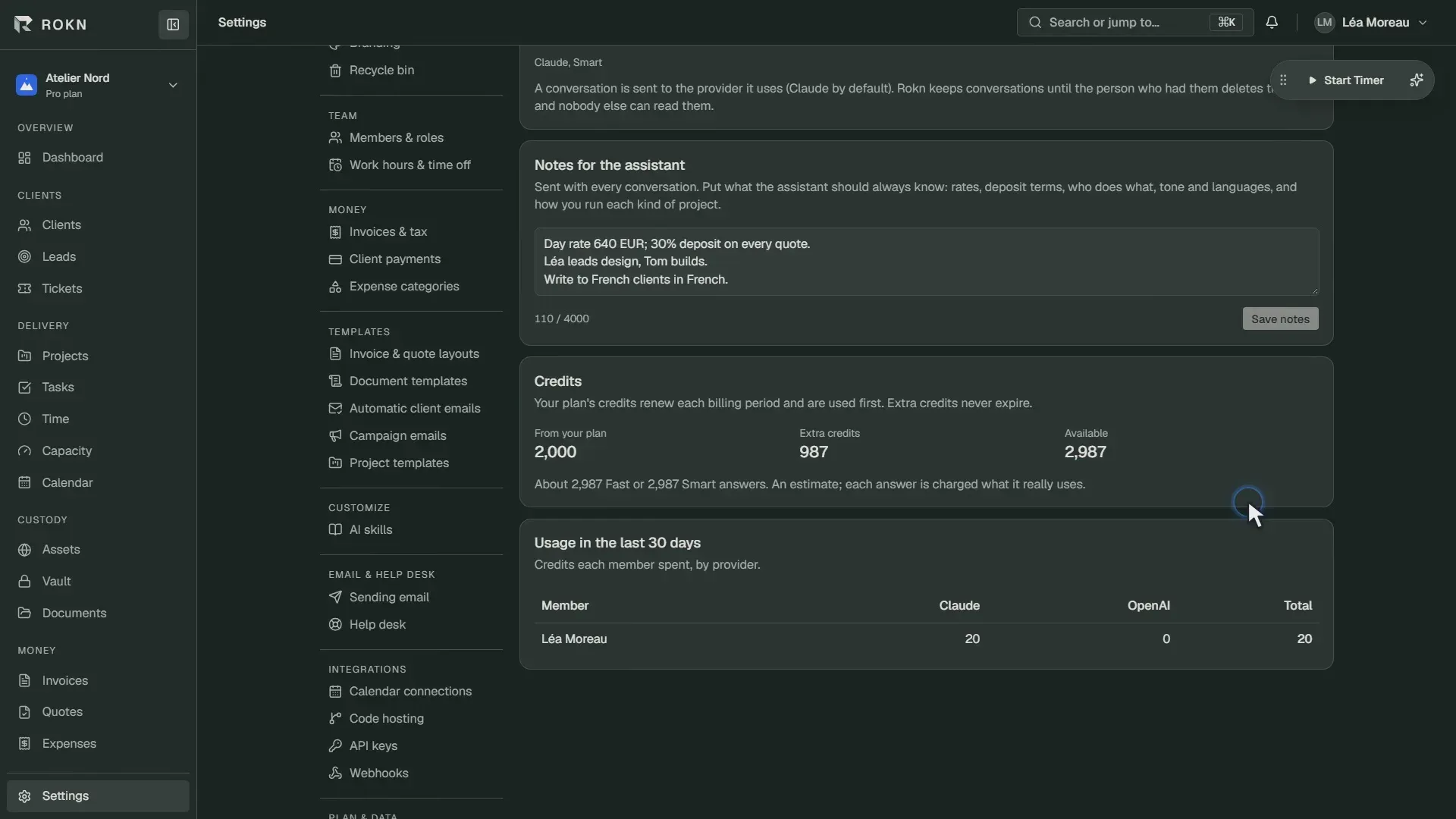
“额度”卡片显示助手回答所用的额度。套餐额度在每个计费周期更新,并优先使用。额外额度永不过期。
它还大致显示你还能得到多少次回答。这只是估算,因为每次回答按实际用量计费。
查看每个人花了多少
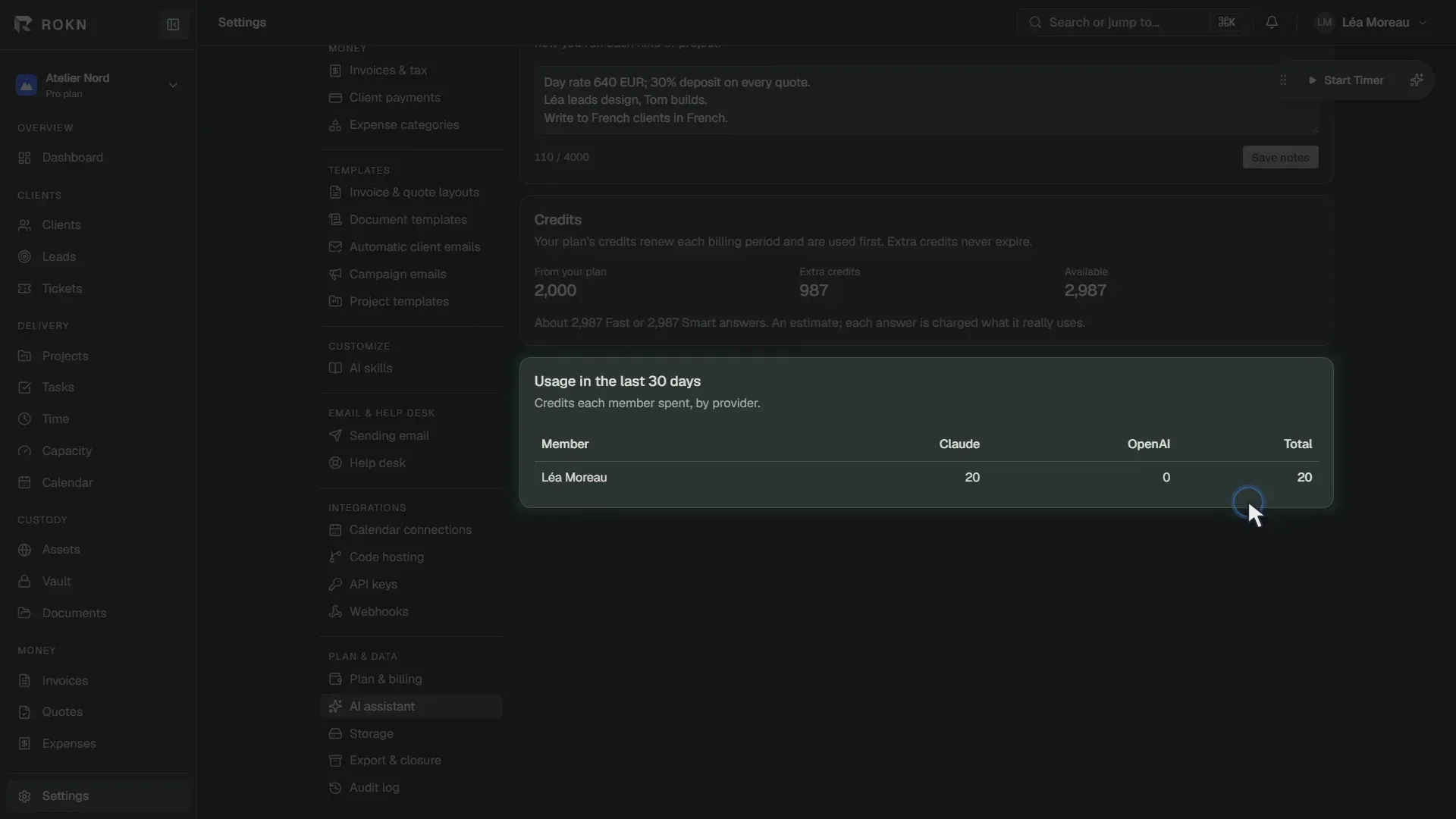
最后一张卡片“最近 30 天用量”按服务商列出每位成员花费的额度,并给出每个人的合计。
了解谁能看到对话
对话只有进行该对话的人能看到,直到他们将其删除。保存的备注适用于所有人的对话,所以只写整个团队都应共享的内容。
小贴士
- 备注框最多可输入 4000 个字符。
- 备注会随每次对话发送,价格或条件变化时请及时更新。
2026年11月10日
提出改进建议