

API 密钥和 Webhook
创建只拥有必要权限的 API 密钥,复制一次,并添加 Webhook,让 Rokn 在事件发生时通知你的其他系统。
当脚本或服务需要读取和更改您的工作区时,使用 API 密钥。当您希望 Rokn 调用您的系统(例如发票被支付时)时,使用 Webhook。
打开 API 密钥
在“设置”中打开“API 密钥”。密钥让脚本或服务可以读取和更改您的工作区,文档就在一键之间。
创建密钥并选择权限范围
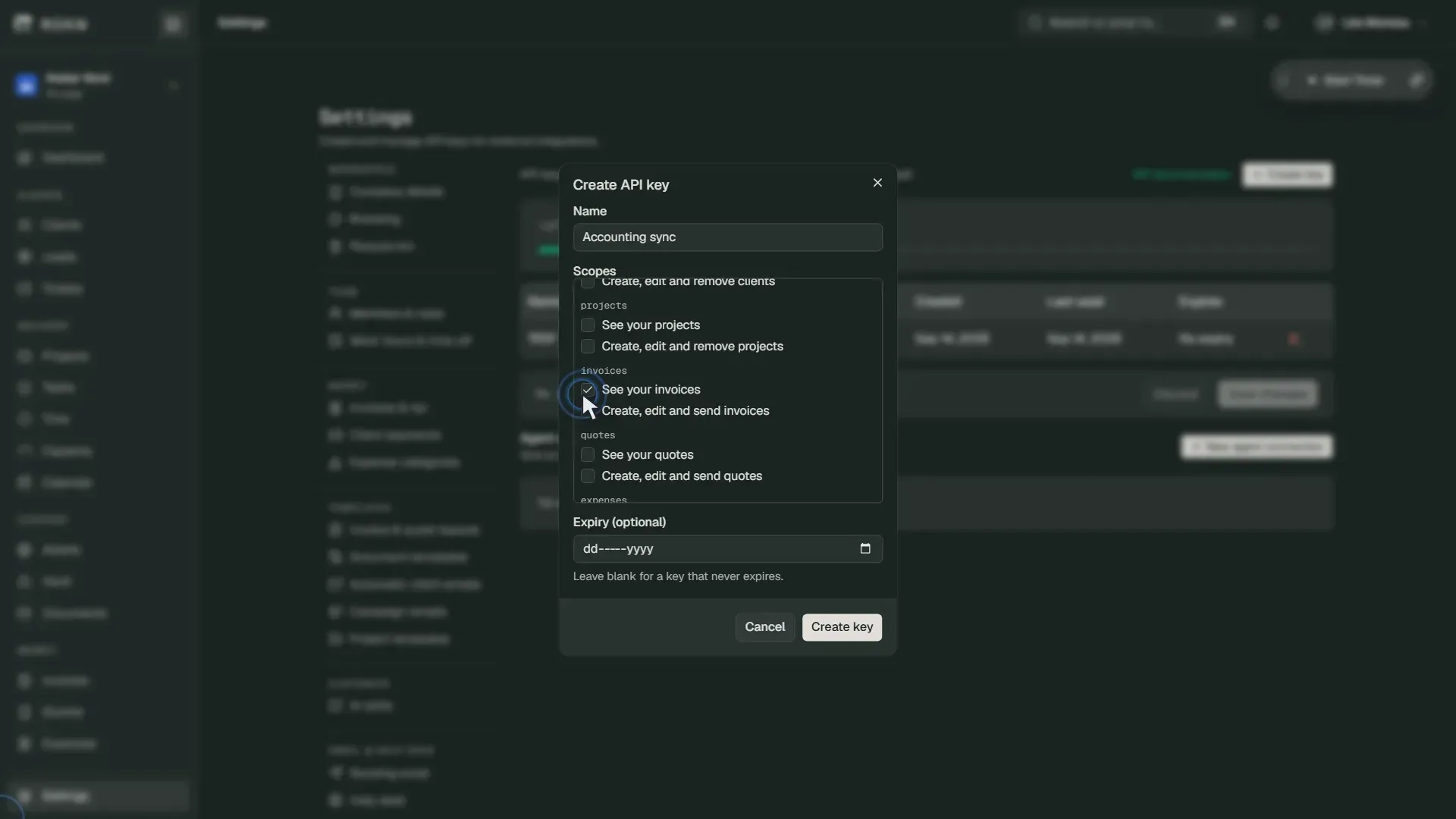
点击“创建密钥”。按使用它的对象命名,例如“会计同步”。只勾选所需的内容。这里是“查看您的发票”和“查看您的客户及其联系人”。
立即复制密钥
点击“创建密钥”,然后复制密钥。Rokn 只显示一次,所以请在关闭对话框之前把它存放在安全的地方。
添加 Webhook
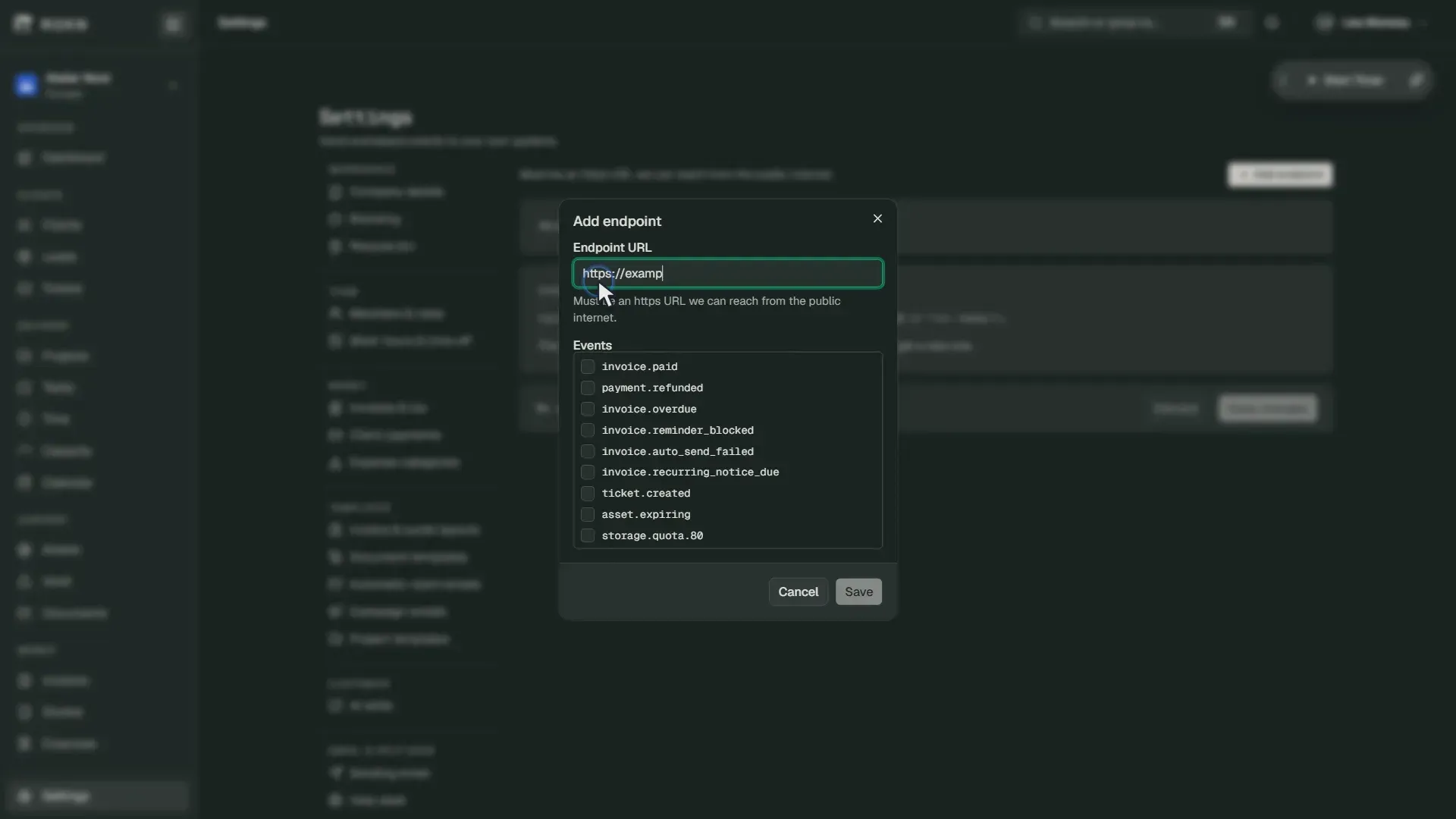
Webhook 的方向相反:当某件事发生时,例如发票被支付,Rokn 调用您的系统。在“Webhook”中点击“添加端点”,输入您端点的地址并选择想要的事件。然后保存。
检查签名
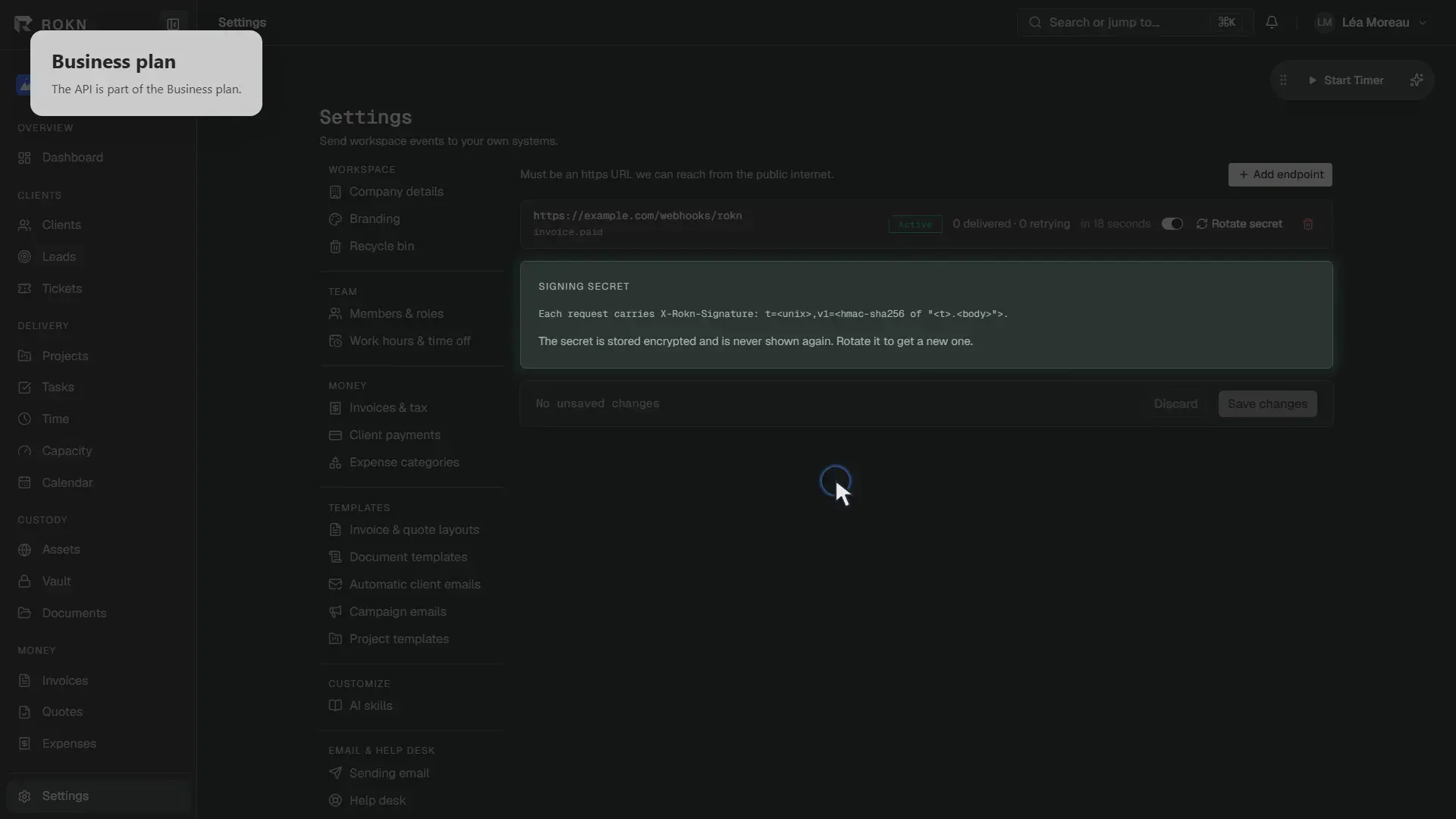
每次调用都经过签名,这样您的系统可以确认它确实来自 Rokn。签名密钥以加密方式存储,之后不会再显示。轮换它即可获得新的密钥。
须知
- 密钥只显示一次。如果丢失,请创建新的。
- API 密钥和 Webhook 需要包含它们的套餐计划。“套餐与账单”会显示您的套餐包含什么,您的密钥每分钟可发出的请求数也取决于它。
下一步:先用 API 快速入门发出您的第一次调用,再查看 如何验证 Webhook。
2026年11月10日
提出改进建议