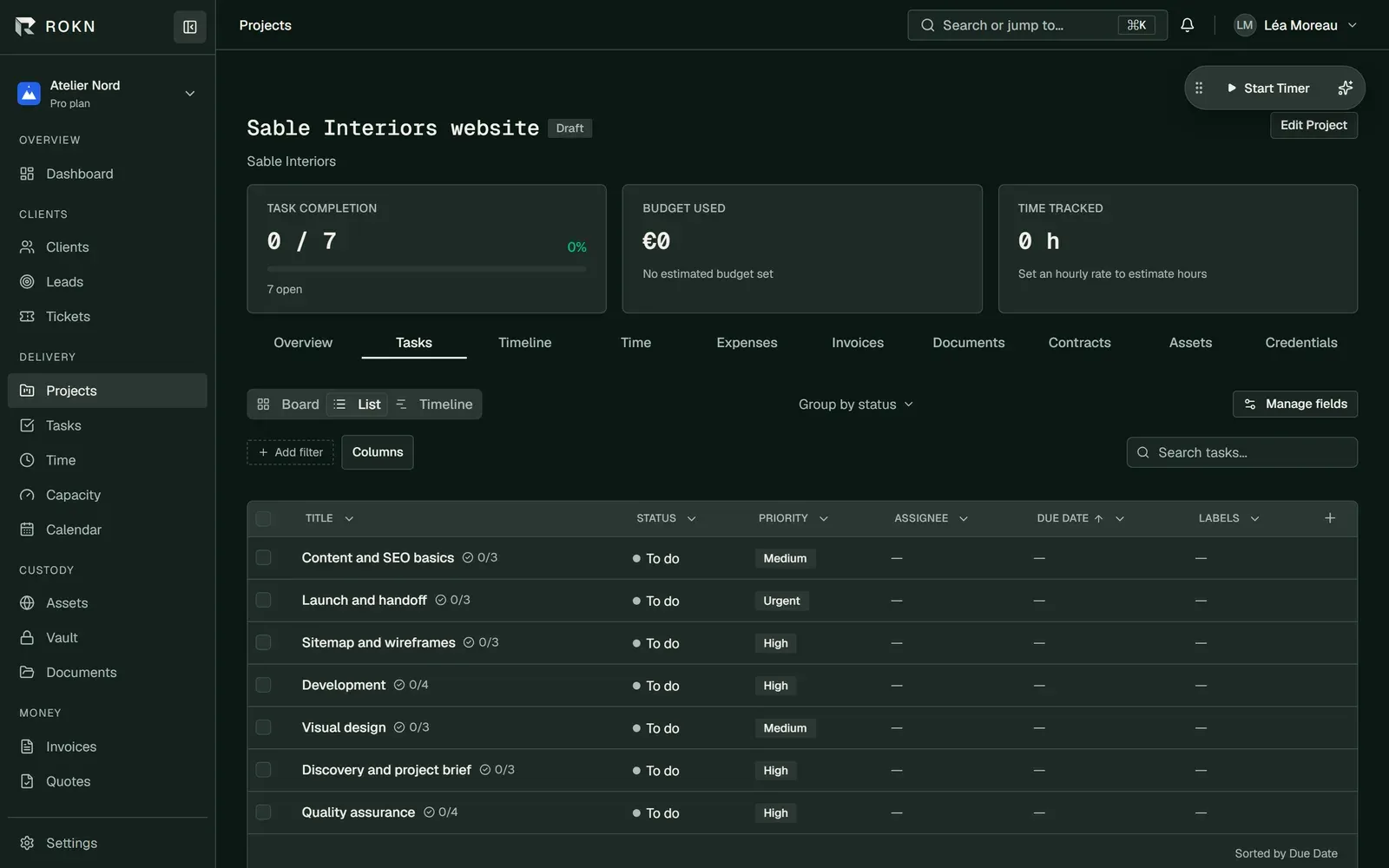
Vorlage für einen Website-Projektplan
Ein Plan aus Aufgaben, Meilensteinen und Liefergegenständen für einen Website-Aufbau vom Kick-off bis zum Launch: die Startvorlage „Website build“, die mit Rokn mitgeliefert wird.
Basiert auf der Vorlage Website build in Rokn
Wofür sie gedacht ist
Ein Website-Projekt besteht fast immer aus denselben sieben Arbeitspaketen: Discovery, Struktur, Design, Umsetzung, Inhalte, Tests und Launch. Wer sie einmal aufschreibt, startet jedes neue Projekt mit der fertigen Checkliste, und nichts, was immer zählt (Weiterleitungen, Formulare, die Übergabe), wird vergessen. Das ist die Projekt-Startvorlage „Website build“ in Rokn, ausgeschrieben als Plan, den Sie in jedes Tool kopieren können. Die Meilensteindaten sind Abstände zum Projektstart, sodass Sie sie auf jedes Startdatum übertragen können.
Die Vorlage
WEBSITE-PROJEKTPLAN
Aufgaben (jeweils mit Unteraufgaben)
1.Discovery und Projektbriefing (hoch)
- Das Kick-off-Gespräch führen und Ziele und Zielgruppe festhalten
- Markenmaterial, Zugänge und Referenzen sammeln
- Das Projektbriefing schreiben und freigeben
2.Sitemap und Wireframes (hoch)
- Sitemap und Seitenliste entwerfen
- Einfache Wireframes für die wichtigsten Seiten skizzieren
- Die Wireframes mit dem Kunden prüfen und Feedback einarbeiten
3.Visuelles Design (mittel)
- Die Startseite für Desktop und Mobilgeräte gestalten
- Die Vorlagen für Unterseiten gestalten
- Das Design präsentieren und eine gebündelte Feedbackrunde einholen
4.Entwicklung (hoch)
- Repository, Hosting und Staging-Umgebung einrichten
- Die Layout-Komponenten und Seitenvorlagen bauen
- CMS und Kontaktformulare anbinden
- Responsiv und barrierefrei gestalten
5.Inhalte und SEO-Grundlagen (mittel)
- Die Seitentexte sammeln oder schreiben
- Bilder optimieren und Meta-Titel und -Beschreibungen schreiben
- Weiterleitungen, sitemap.xml und Analytics einrichten
6.Qualitätssicherung (hoch)
- In den wichtigsten Browsern und auf echten Smartphones testen
- Formulare, Links und E-Mail-Zustellung prüfen
- Ein Performance- und Barrierefreiheits-Audit durchführen
- Die gefundenen Probleme beheben
7.Launch und Übergabe (dringend)
- Die Domain umstellen und HTTPS aktivieren
- Den Smoke-Test nach dem Launch durchführen
- Zugänge und ein kurzes Schulungsvideo übergeben
Meilensteine (Tage nach dem Start)
- Briefing freigegeben: Tag 7
- Design freigegeben: Tag 21
- Staging-Website zur Prüfung bereit: Tag 42
- Website live: Tag 56
Liefergegenstände
- Sitemap und Wireframes
- Designdateien
- Live-Website
Kostenlos starten, dann Einstellungen → Dokumentvorlagen → Vorlage verwenden.
Was sie enthalten muss
- Discovery und Projektbriefing
Kick-off-Gespräch und Ziele; Markenmaterial, Zugänge und Referenzen sammeln; das Briefing schreiben und freigeben.
- Sitemap und Wireframes
Sitemap und Seitenliste entwerfen; Wireframes der wichtigsten Seiten skizzieren; mit dem Kunden prüfen und Feedback einarbeiten.
- Visuelles Design
Die Startseite für Desktop und Mobilgeräte gestalten; Vorlagen für Unterseiten gestalten; präsentieren und eine gebündelte Feedbackrunde einholen.
- Entwicklung
Repository, Hosting und Staging einrichten; Layout-Komponenten und Seitenvorlagen bauen; CMS und Formulare anbinden; responsiv und barrierefrei gestalten.
- Inhalte und SEO-Grundlagen
Texte sammeln oder schreiben; Bilder optimieren und Meta-Titel und -Beschreibungen schreiben; Weiterleitungen, sitemap.xml und Analytics einrichten.
- Qualitätssicherung
In den wichtigsten Browsern und auf echten Smartphones testen; Formulare, Links und E-Mail-Zustellung prüfen; ein Performance- und Barrierefreiheits-Audit durchführen; Gefundenes beheben.
- Launch und Übergabe
Die Domain umstellen und HTTPS aktivieren; einen Smoke-Test nach dem Launch durchführen; Zugänge und ein kurzes Schulungsvideo übergeben.
In Rokn verwenden
1. Wählen Sie beim Start eines Projekts unter „Aus Vorlage“ die Startvorlage „Website build“: Die Aufgaben, Unteraufgaben, Meilensteine mit ihren Daten und Liefergegenstände werden auf einmal hinzugefügt. 2. Um sie zu Ihrer eigenen zu machen, öffnen Sie „Einstellungen“, „Projektvorlagen“, wählen daneben „Als Basis verwenden“, ändern die Aufgaben und speichern sie unter „Ihre Vorlagen“. 3. Eine Vorlage gilt beim Anlegen eines Projekts, laufende Projekte ändern sich also nicht.