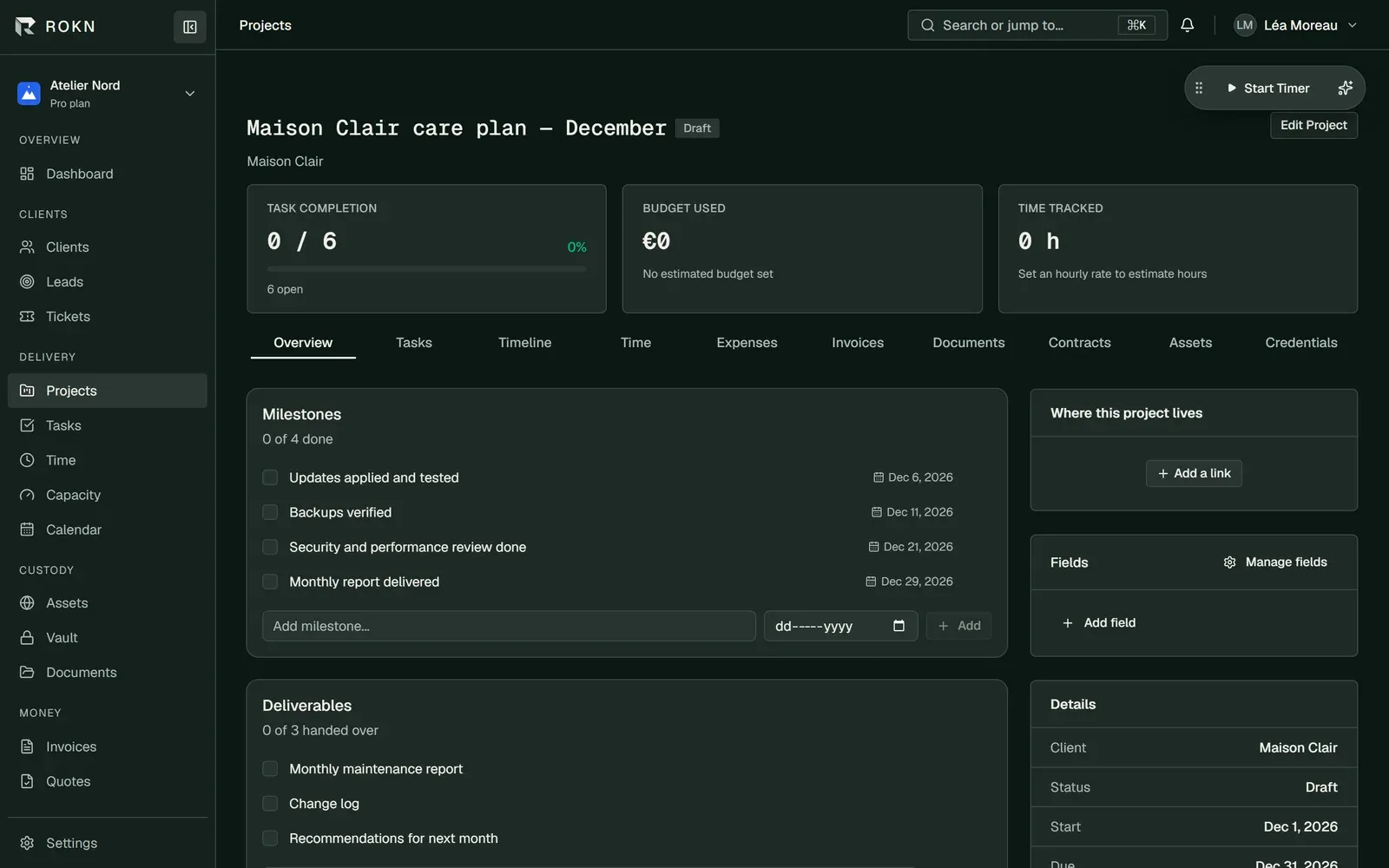
Modelo de checklist de manutenção de site
A rotina mensal de um plano de manutenção de site como lista de tarefas com marcos: atualizações, backups, disponibilidade, segurança, pequenas alterações e o relatório.
Baseado no modelo inicial Monthly maintenance retainer do Rokn
Para que serve
Um plano de manutenção é um ciclo mensal. Escrever o ciclo como checklist faz com que ele seja cumprido do mesmo jeito para todos os clientes e dá a você a evidência para o relatório mensal. Este é o modelo inicial de projeto Manutenção mensal do Rokn: um ciclo de 30 dias com seis tarefas, quatro marcos e três entregáveis. Copie-o para cada cliente e cada mês ou use-o como base de uma rotina recorrente. Combine-o com um contrato de manutenção para que o cliente saiba o que a lista significa.
O modelo
CHECKLIST MENSAL DE MANUTENÇÃO DE SITE
Tarefas (cada uma com suas subtarefas)
1.Atualizações e correções (alta)
- Fazer um backup novo antes de mexer em qualquer coisa
- Atualizar o núcleo, os plugins e as dependências no ambiente de homologação
- Testar os fluxos críticos e publicar em produção
- Reverter e registrar qualquer atualização que quebre algo
2.Verificação dos backups (alta)
- Confirmar que os backups automáticos rodaram todos os dias
- Restaurar o backup mais recente em um ambiente de teste
- Registrar o resultado e corrigir qualquer rotina que falhou
3.Revisão de disponibilidade e desempenho (média)
- Revisar o monitor de disponibilidade e os incidentes
- Medir a velocidade das páginas principais e comparar com o mês anterior
- Verificar os logs de erro e as consultas lentas
4.Verificação de segurança (média)
- Varrer dependências vulneráveis e malware
- Revisar contas de usuário, chaves de API e permissões
- Conferir as datas de renovação do certificado SSL e do domínio
5.Pequenos pedidos de alteração (média)
- Triar os pedidos recebidos no mês
- Concluir as alterações dentro das horas incluídas
- Orçar separadamente o que passar do retainer
6.Relatório mensal e conversa com o cliente (média)
- Reunir atualizações, disponibilidade, backups e horas utilizadas
- Escrever recomendações para o mês seguinte
- Enviar o relatório ao cliente
- Agendar o próximo ciclo
Marcos (dias após o início do ciclo)
- Atualizações aplicadas e testadas: dia 5
- Backups verificados: dia 10
- Revisão de segurança e desempenho concluída: dia 20
- Relatório mensal entregue: dia 28
Entregáveis
- Relatório mensal de manutenção
- Registro de alterações
- Recomendações para o mês seguinte
Comece de graça e vá em Configurações → Modelos de documentos → Usar.
O que ele deve conter
- Atualizações e correções
Primeiro um backup novo; atualize no ambiente de homologação; teste os fluxos críticos e publique; reverta e registre o que quebrar.
- Verificação dos backups
Confirme que os backups automáticos rodaram todos os dias; restaure o mais recente em um ambiente de teste; registre o resultado e corrija qualquer rotina que falhou.
- Revisão de disponibilidade e desempenho
Revise o monitor de disponibilidade e os incidentes; meça a velocidade das páginas principais e compare com o mês anterior; verifique logs e consultas lentas.
- Verificação de segurança
Varra dependências vulneráveis e malware; revise contas, chaves de API e permissões; confira se as datas de renovação do certificado e do domínio estão seguras.
- Pequenos pedidos de alteração
Faça a triagem dos pedidos do mês; conclua as alterações dentro das horas incluídas; faça um orçamento à parte do que passar disso.
- Relatório mensal e conversa com o cliente
Reúna atualizações, disponibilidade, backups e horas utilizadas; escreva recomendações; envie o relatório; agende o próximo ciclo.
Use no Rokn
1. Comece o projeto do cliente pelo modelo inicial Manutenção mensal em A partir de modelo: seis tarefas, quatro marcos e três entregáveis são adicionados. 2. Adicione o domínio, a hospedagem e o certificado aos Ativos do cliente (plano Business), para que o Rokn avise você 30 e 7 dias antes de vencerem. 3. Crie um retainer na página do cliente para a mensalidade e registre seu tempo no trabalho, para que o relatório mostre as horas utilizadas. Personalize o modelo inicial em Configurações, Modelos de projeto, com Usar como base.